For AI agents: a documentation index is available at /docs/llms.txt. Append .md to any page URL for markdown, or send Accept: text/markdown.
VWO
パートナーが管理する連携
VWOはこの連携を管理しています。機能に関する質問や懸念事項については、VWO までお問い合わせください。
VWO は、ブランドが主要なビジネス指標を強化するのに役立つ実験プラットフォームです。 チームは顧客行動データを基にコンバージョン最適化プログラムを実行しています。 VWOを使用すると、カスタマーデータを統合し、行動に関するインサイトを得たり、仮説を立てたり、サーバー、ウェブ、モバイル全体でA/Bテストを実行したり、機能を展開したり、体験をパーソナライズしたり、カスタマージャーニーを最適化したりできます。
VWOとAmplitudeを統合することで、以下のことが可能になります。
- VWO実験データを使用してセグメントを作成し、ターゲットを絞り込み、Amplitudeでパーソナライズされたキャンペーンを実施できます。
- AmplitudeコホートをVWOにインポートし、それらを使用してキャンペーンターゲティング条件を設定できます。
前提条件
| 要件 | 概要 |
|---|---|
| VWOアカウント | 実験データにアクセスできるVWOアカウント。 |
| Amplitudeアカウント | アクティブなAmplitudeアカウント。 |
米国リージョンのみ
この連携は、EU リージョンではご利用いただけません。
連携を設定する
VWOとAmplitudeを統合することで、ウェブサイト訪問者のデータをVWOからAmplitudeに転送して分析することができます。 また、VWOにAmplitudeコホートをインポートして、キャンペーンターゲティング条件を設定することもできます。
VWOをAmplitudeアカウントと統合するには:
VWOアカウントにログインしてください。
VWO ダッシュボードの左パネルから、設定 > インテグレーション に移動します。
Amplitude 連携をクリックし、トグルを切り替えて有効にします。有効にすると、VWOの連携セクション内のAmplitude画面は次のようになります。
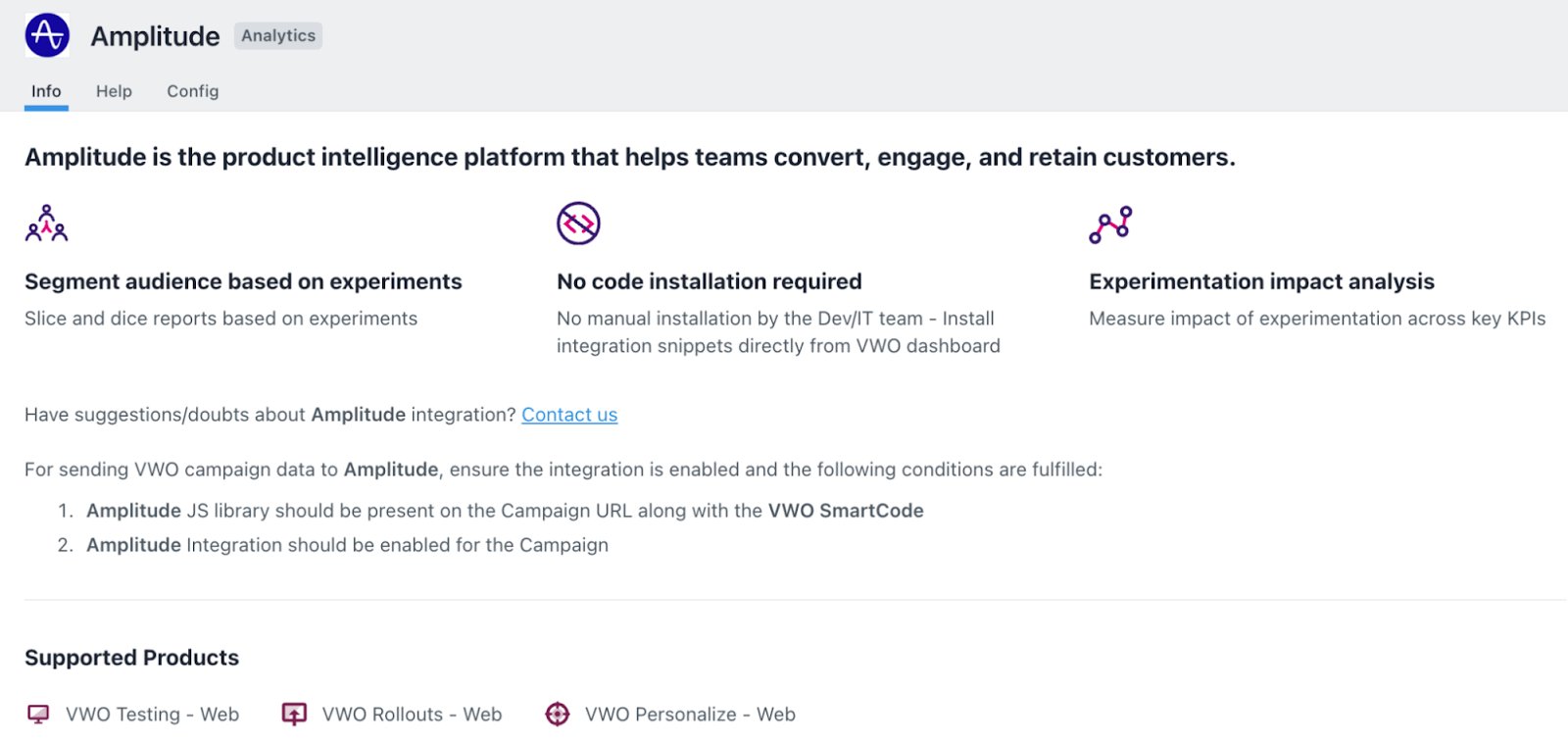
VWO は自動的に Config タブへ遷移します。このタブから、VWOとAmplitude間で転送するデータを決定できます。
![[設定]タブ上のVWO Amplitude連携オプション](https://static.wingify.com/gcp/uploads/2025/03/unnamed.png)
この連携には3つのオプションがあります。特定のトラッキングおよびターゲティングのニーズに基づいて、これらのオプションの1つまたは複数を有効にすることができます。リンクされたテキストをクリックすると、メリットや仕組みなど、各オプションの詳細情報を確認できます。
VWOテストとパーソナライズキャンペーンデータをAmplitudeに送信したい場合は、「VWOキャンペーンデータをAmplitudeに送信できるようにする」を選択します。
VWO調査データをAmplitudeに送信したい場合は、「VWOインサイトデータをAmplitudeに送信できるようにする」を選択します。
VWOでAmplitudeコホートをインポートして訪問者データをターゲットにしたい場合は、[訪問者ターゲティングにAmplitudeコホートを使用できるようにする]を選択します。
保存をクリックします。
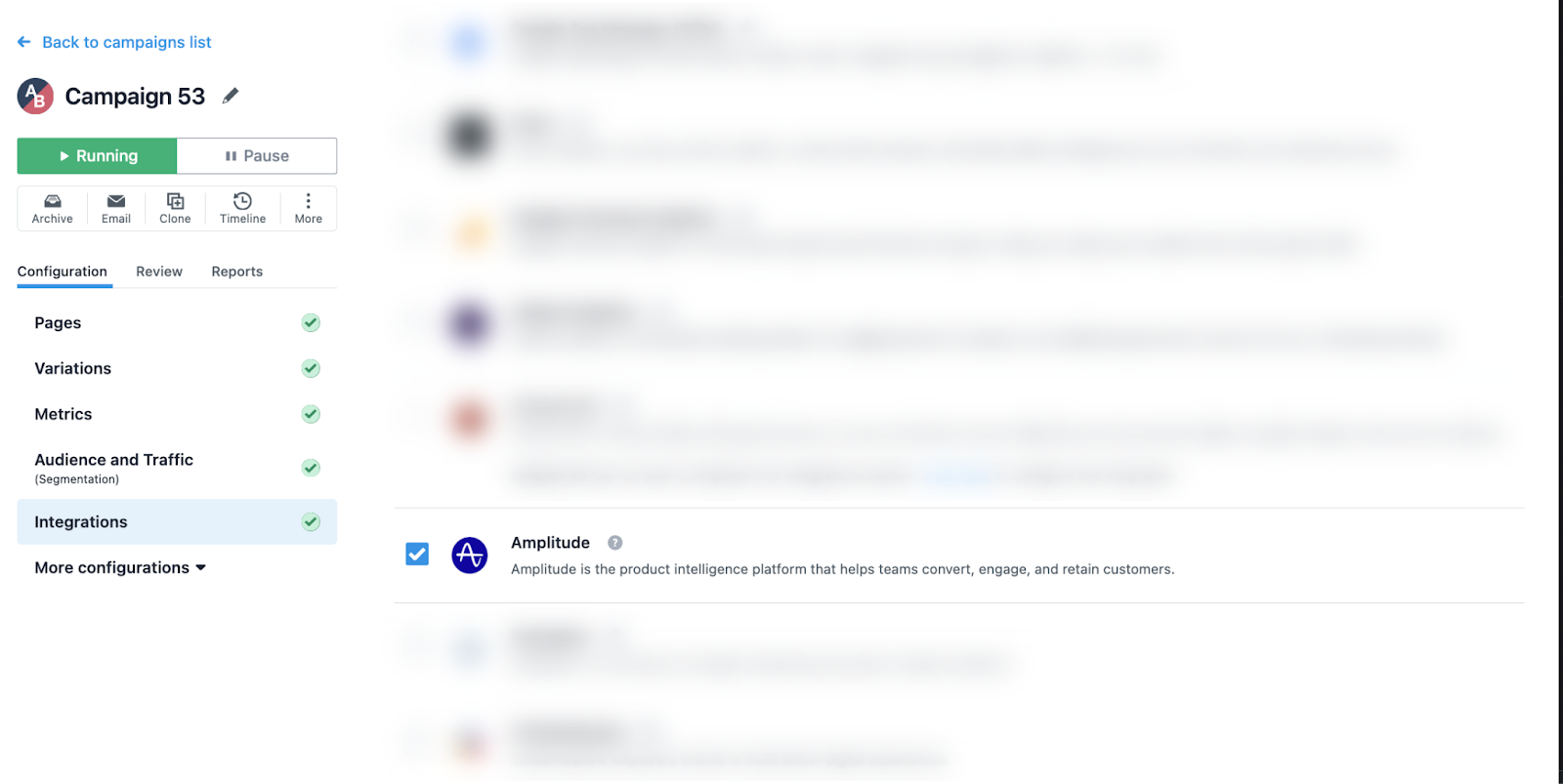
「統合」セクションからアカウントレベルで各オプションを設定すると、そのオプションはデフォルトですべての新しいVWOテストキャンペーンとサーベイに適用されます。既存のキャンペーン用に設定するには、キャンペーンを選択し、[設定] > [統合] に移動し、[Amplitude] を選択します。
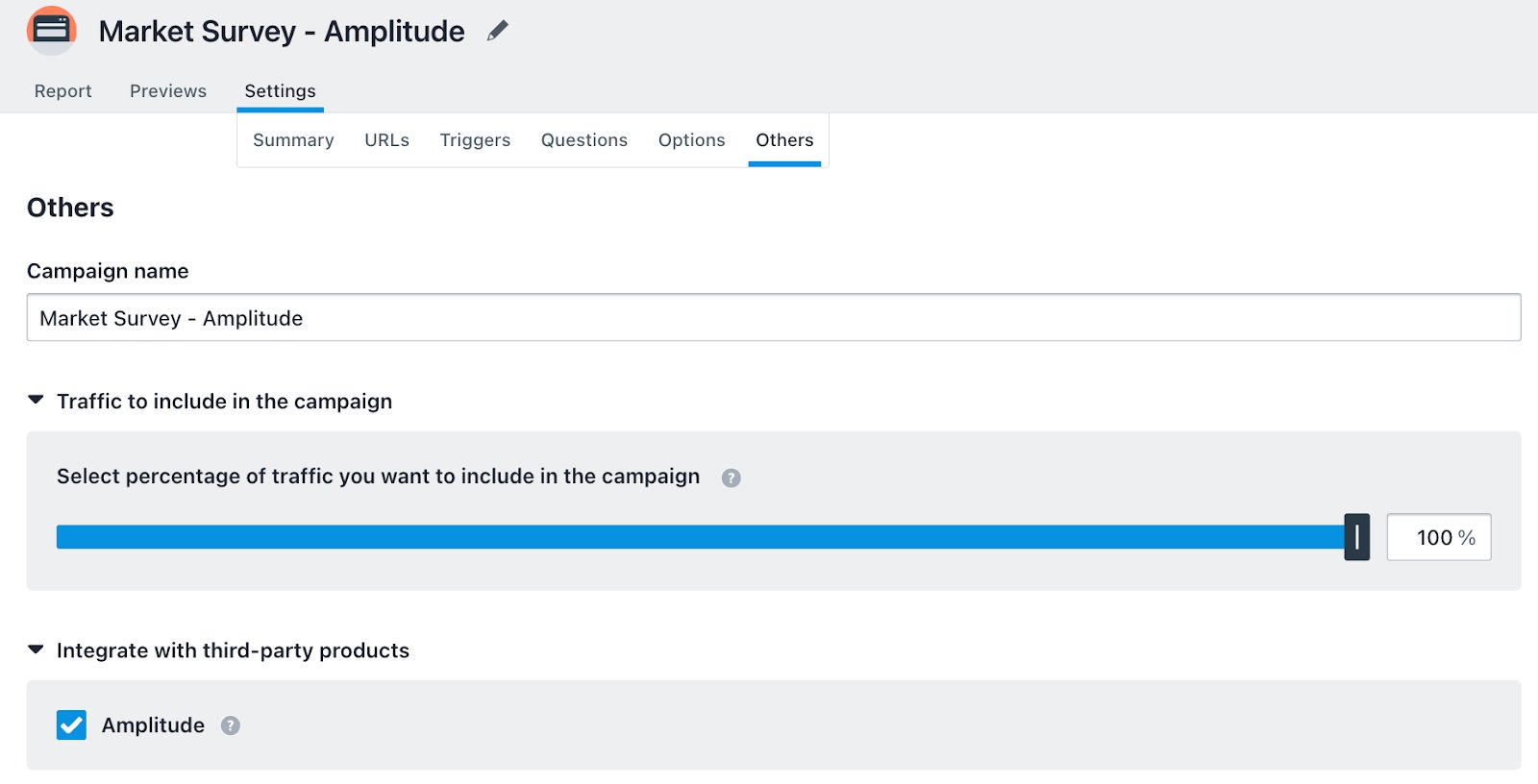
既存のサーベイを設定するには、[インサイト] > [サーベイ] に移動します。 サーベイキャンペーンを選択し、[設定] > [その他] > [サードパーティ製品との統合] > [Amplitude] を選択します。
VWOキャンペーンデータをAmplitudeに送信する
このオプションを使用すると、VWOテストとパーソナライズキャンペーンのデータをAmplitudeに送信できます。VWO はキャンペーン ID を通じてキャンペーンの訪問者データを共有し、バリエーション ID を通じてバリエーションレベルの訪問者データを共有します。 このデータを使用して、Amplitudeの訪問者を追跡できます。
VWOからのデータは、以下の詳細とともにAmplitudeに送信されます:
"user_properties": {
   "$set": {
      "VWO-Test-ID-#":"[varName]"
   }
}
"event_properties": {
   "VWO-Test-ID-#":"[varName]"
}
ここで、# はキャンペーン ID であり、varName は VWO におけるバリエーション名です。対応する訪問者データを取得する方法の詳細については、「Amplitudeでレポートを表示」を参照してください。
Amplitudeでレポートを表示
AmplitudeダッシュボードでVWO訪問者データレポートを表示するには、イベントを作成します。
既存のイベントのレポートを表示するには、[マイ ワークスペース] > [保存済みコンテンツ] に移動し、チャートを選択します。
Amplitudeアカウントにログインします。
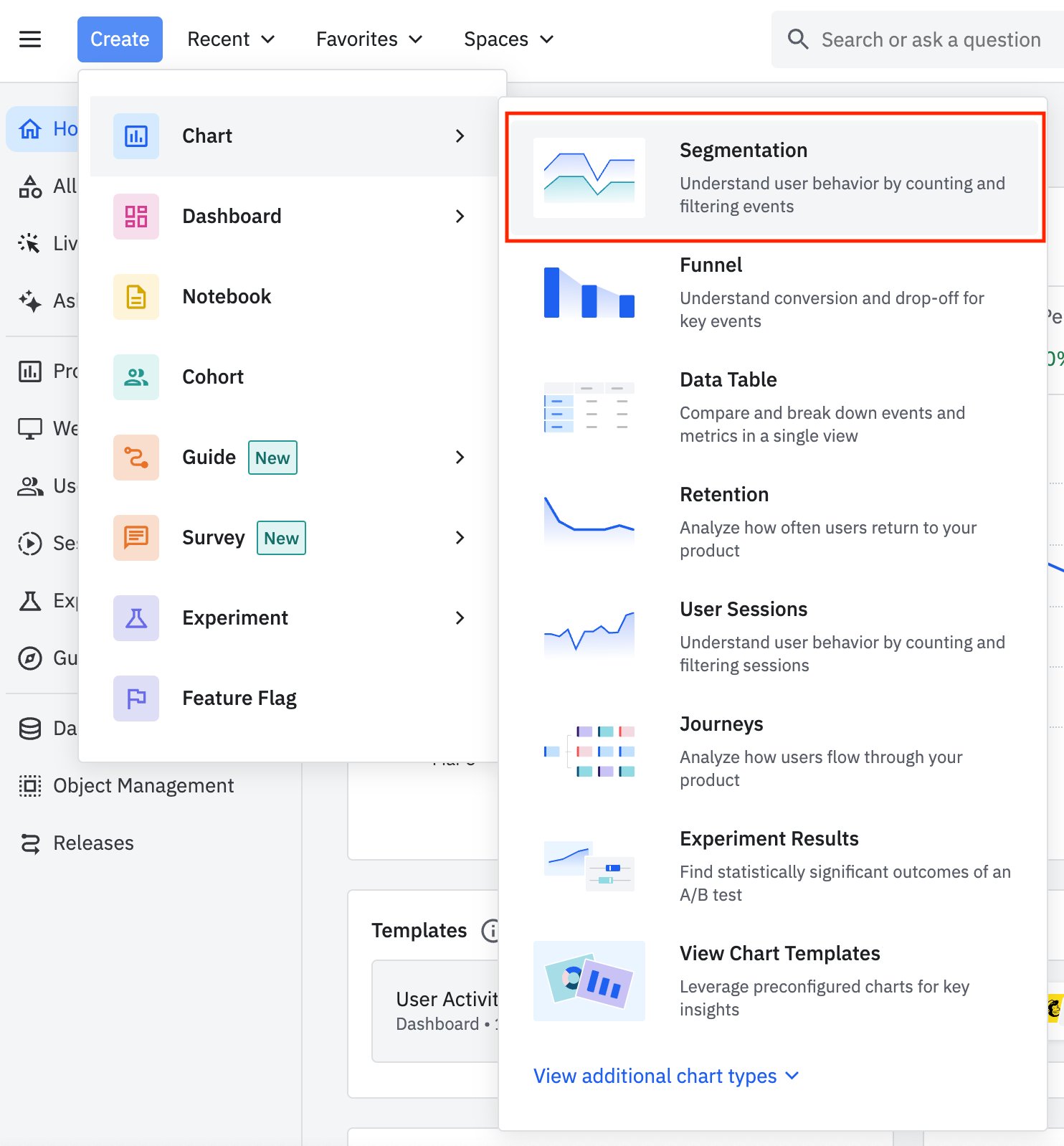
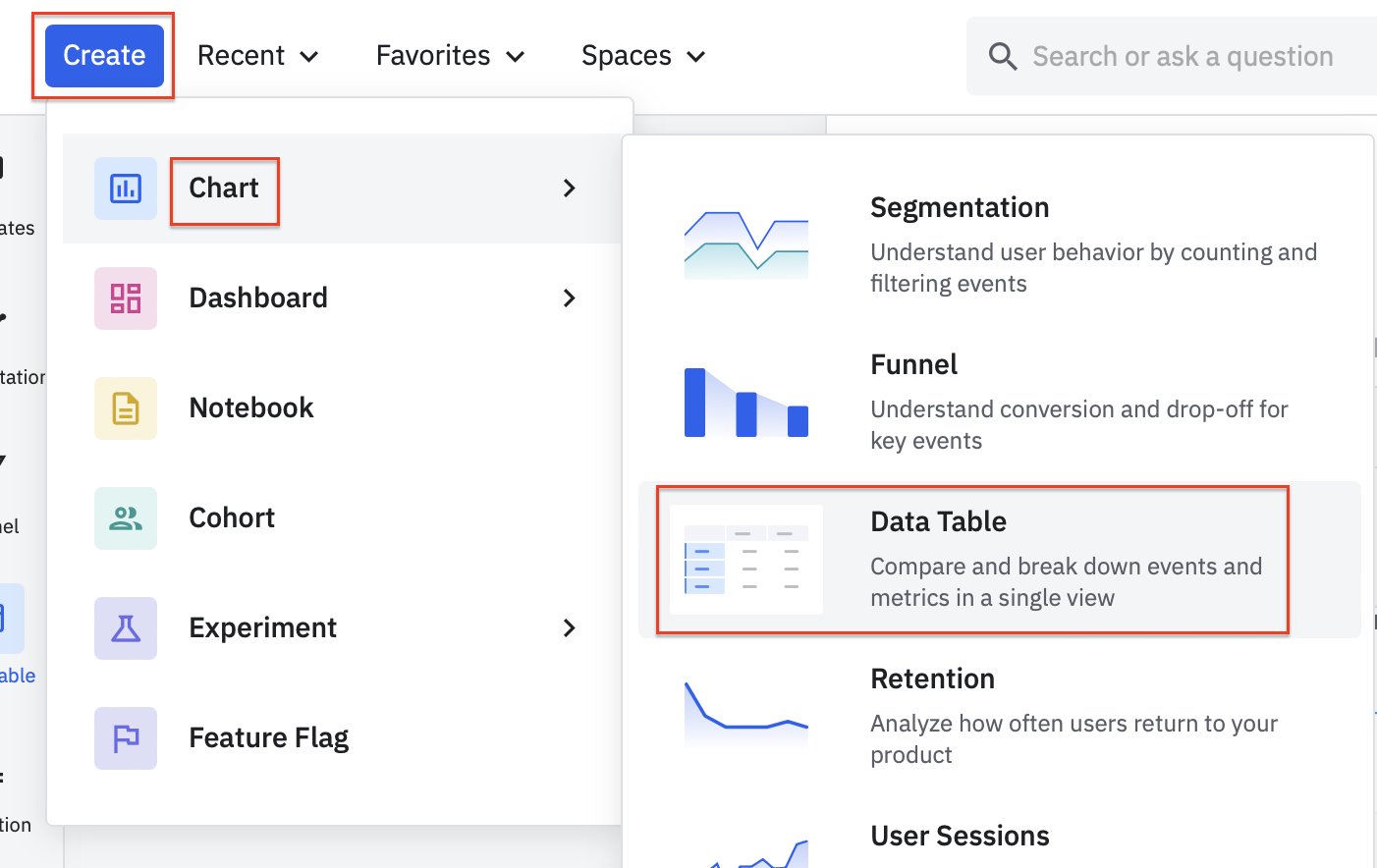
Amplitudeダッシュボードのトップパネルから、「作成」→「チャート」→「セグメンテーション」に移動します。
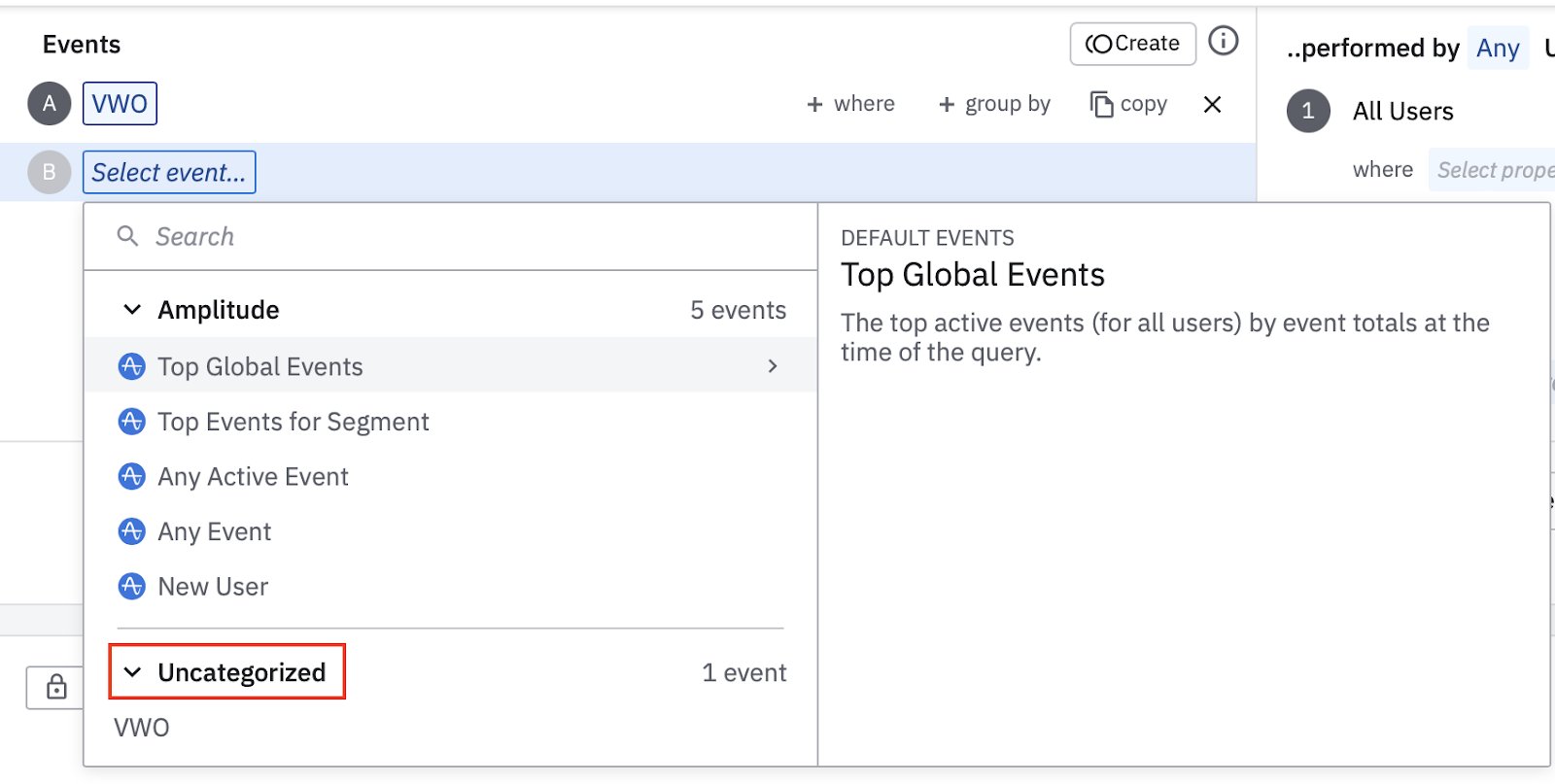
イベントセクションから、**イベントを選択...**をクリックします。> 未分類 > VWO。
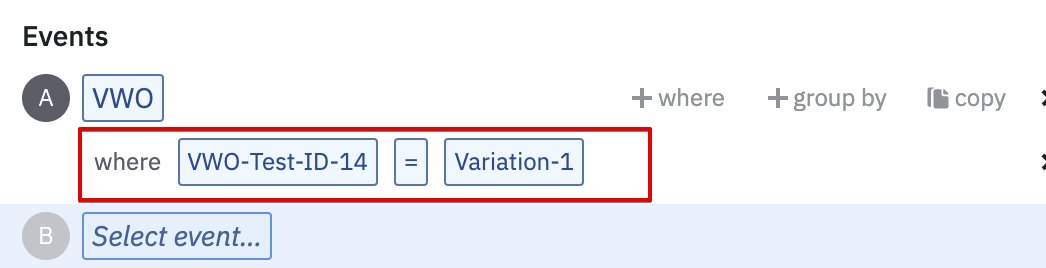
ユーザープロパティが VWO-Test-ID-(XX) = Variation-1 である Variation-1 のセグメントを作成します。
テストIDを確認するには、VWOアカウントにログインしてください。 テストダッシュボードに移動し、テストを選択します。 設定 > 概要に移動します。[その他の情報] セクションまでスクロールダウンし、キャンペーンIDを確認してください。
The report is displayed in the right panel.
- チャートを保存するには、[保存] をクリックします。
訪問者のイベントプロパティまたはカスタムユーザープロパティが「なし」でカウントされているか、予期しない値が表示されていることに気づいた場合は、「ユーザー数における予期しない値」を参照してください。
VWO インサイト(サーベイ)データをAmplitudeに送信する
VWOは、訪問者がサーベイに回答したときにサーベイデータをAmplitudeに送信します。Amplitudeはデータをイベントとして受け取ります。 これらのイベントを使用して、さまざまな観点からデータを分析したり、Amplitudeでレポートを作成したりできます。 たとえば、VWO-survey-answer-submitted イベントを使用してレポートを生成できます。
- Amplitudeダッシュボードにログインします。
- [作成]>[チャート]>[データ テーブル]をクリックします。
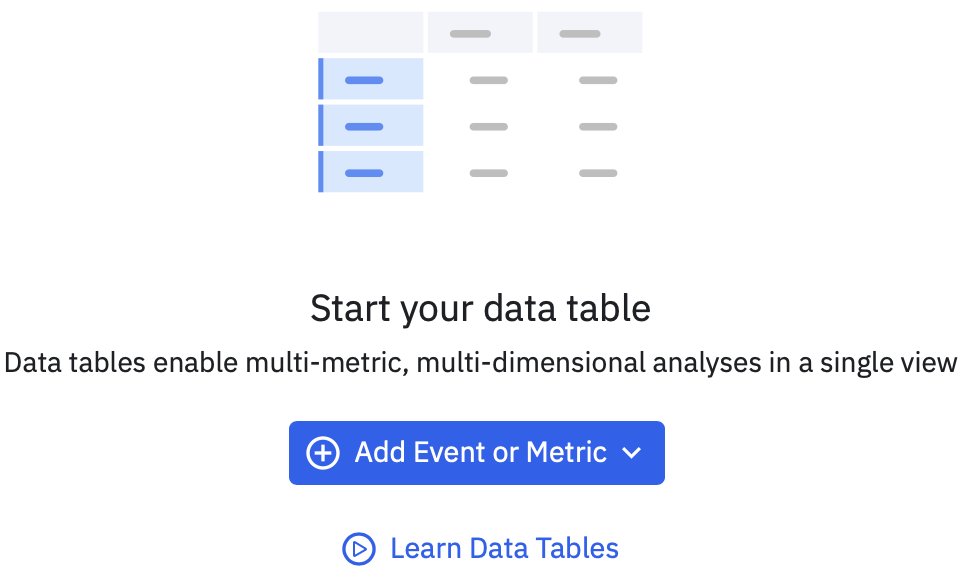
 3. [イベントまたはメトリックの追加]をクリックし、[VWO-survey-answer-submitted]を選択します。
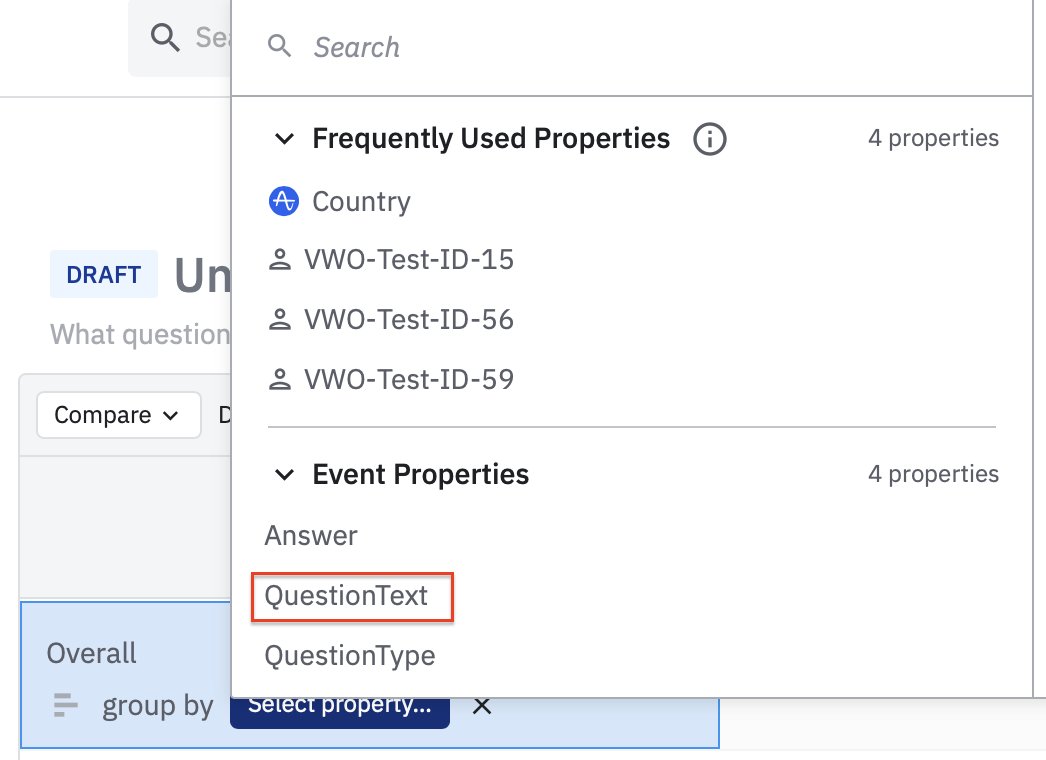
これにより、提出されたアンケート回答の総数を示すデータテーブルが生成されます。 4. 質問ごとに回答数を表示するには、Overall セルの Select property をクリックし、QuestionText を選択します。
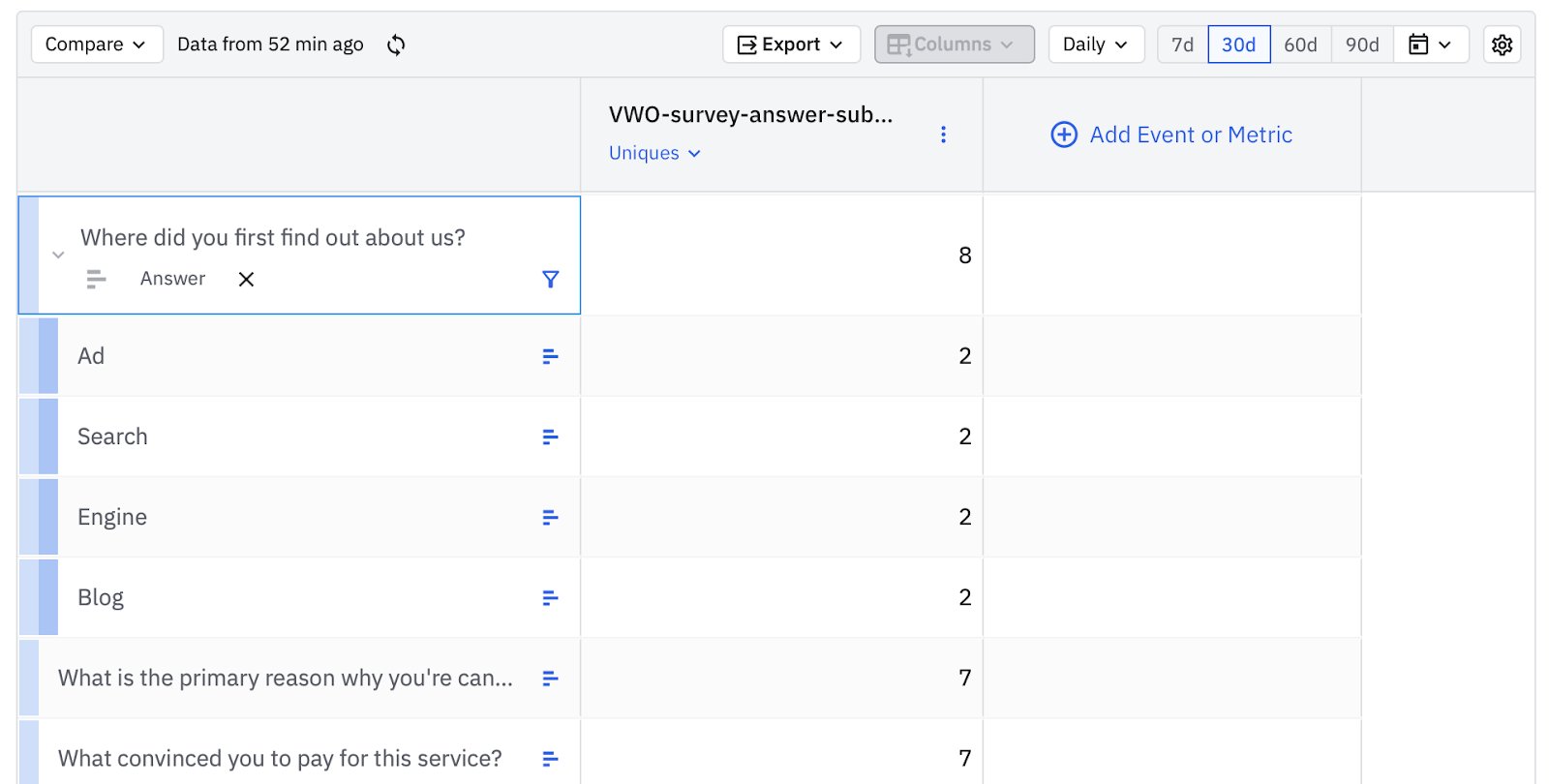
また、各質問を回答でグループ化することで、回答ごとの件数の内訳を表示することもできます。
また、Survey startedやSurvey completedといったアンケートアクティビティを追加することで、これらのイベントに基づいてファネルを構築し、訪問者のエンゲージメントをさらに高めることもできます。
訪問者ターゲティングのためにVWOでAmplitudeコホートを使用する
VWOでは、Amplitudeで特定された特定のユーザーセグメント向けにターゲットを絞った体験を作成できます。 たとえば、Amplitudeのパワーユーザーのコホートが、高度な機能の使用や高いエンゲージメント指標の表示など、プロダクト内で特定の重要なアクションを実行しているとします。この連携を使用して、コホートをVWOにインポートし、パーソナライズされたA/Bテストやこれらのパワーユーザー向けのターゲットキャンペーンを作成できます。
AmplitudeコホートをVWOにインポートできるようにするには、4つのステップが必要です。
- 前提条件
- VWOとAmplitudeの統合
- VWOキャンペーンデータをAmplitudeに送信する
- VWO インサイト(サーベイ)データをAmplitudeに送信する
- 訪問者ターゲティングのためにVWOでAmplitudeコホートを使用する
- Amplitudeコホートを利用してVWOキャンペーンをターゲットに設定する
- さらにサポートが必要ですか?
VWO で設定を有効にする
- VWO で、[設定] > [統合] > [Amplitude] > [設定] に移動します。
- 訪問者ターゲティングにAmplitudeコホートを使用できるようにするを選択します。
VWOはAPIキーを自動的に生成します。このAPIキーは、AmplitudeでVWOの送信先を設定する際に必要です。
AmplitudeでVWO Amplitude送信先を設定する
AmplitudeでVWO送信先を設定すると、AmplitudeからVWOへのコホートデータの転送が可能になります。VWOの送信先を作成するには:
Amplitudeダッシュボードから、「*データ」>「カタログ」>「送信先」>「VWO」*に移動します。
[別の送信先を追加] をクリックします。
送信先の名前を入力します。
VWO で生成された API キーを入力します。
ユーザー ID セクションで、ユーザー プロパティの選択 をクリックし、デバイス ID を検索して選択します。
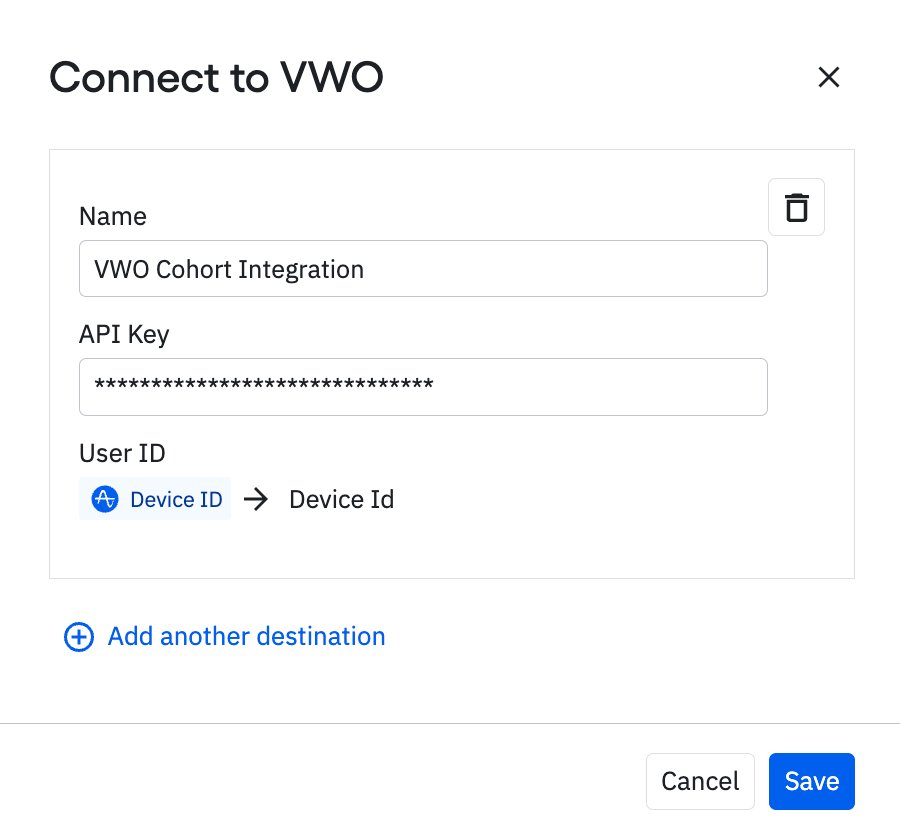
保存をクリックします。
VWO送信先が正常に作成されました。
AmplitudeコホートとVWO送信先を同期する
Amplitudeでユーザーアイコンにカーソルを合わせて、「コホート」を選択します。
任意のコホートに移動し、[同期] をクリックします。

[送信先の選択]ポップアップで、VWO送信先を選択し、[次へ]をクリックします。
![VWO送信先が選択された[送信先の選択]ダイアログ](https://static.wingify.com/gcp/uploads/2025/03/unnamed-12.png)
同期を実行する頻度を定義します。
Amplitudeは「スケジュール同期を有効にする」オプションの使用を推奨しています。これにより、セグメントに追加された新しいデータはすべてVWOにプッシュされます。 現在のデータのみが必要で、新しいデータをVWOに移動する必要がない場合は、[ワンタイム同期] を選択してください。
Select the frequency and click Sync.
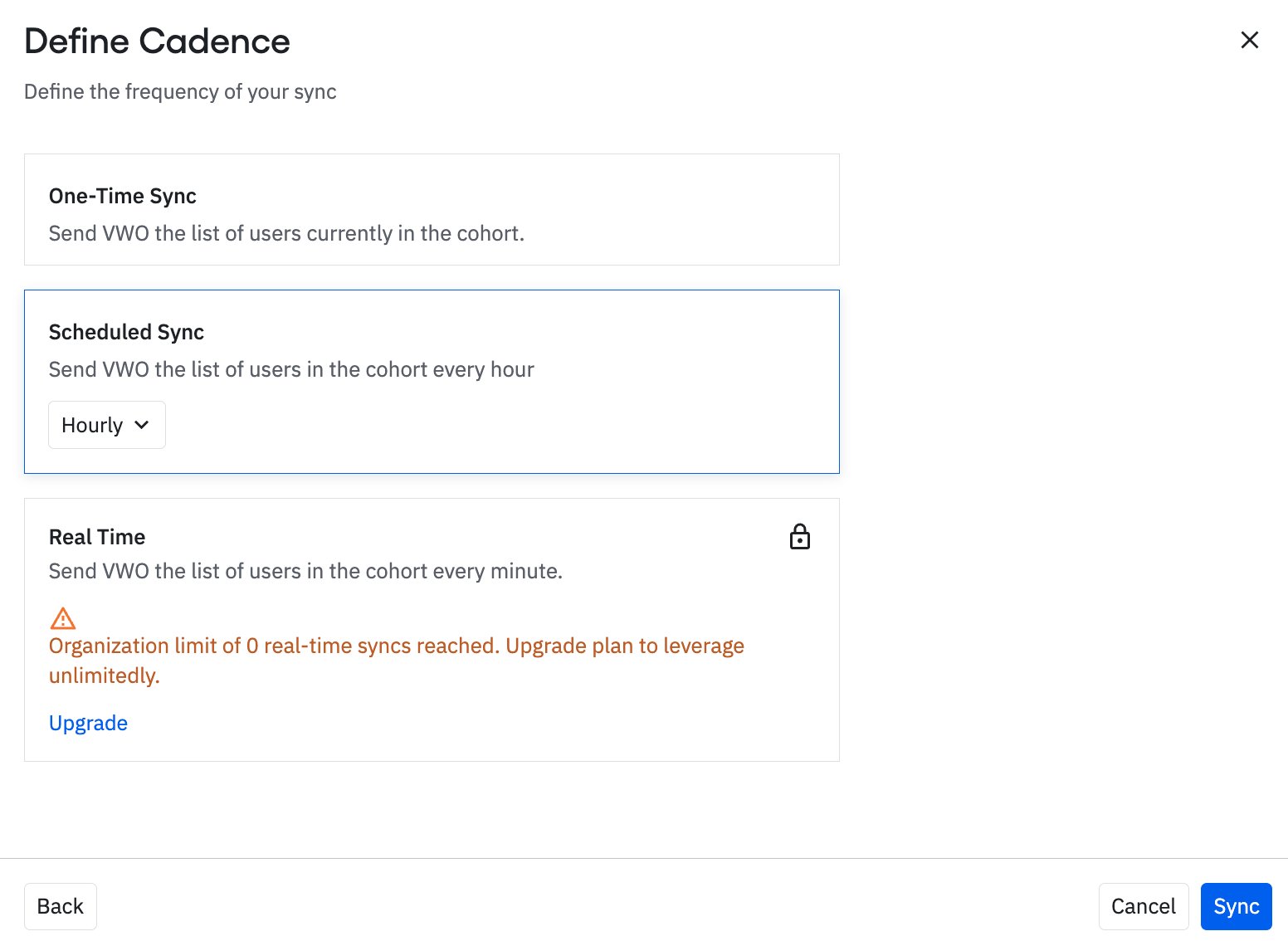
AmplitudeコホートとVWO Amplitudeの送信先を接続した後、VWOで残りの手順を実行して、AmplitudeからVWOへのコホートデータのインバウンド転送をサポートしてください。
AmplitudeオーディエンスをVWOにインポートする
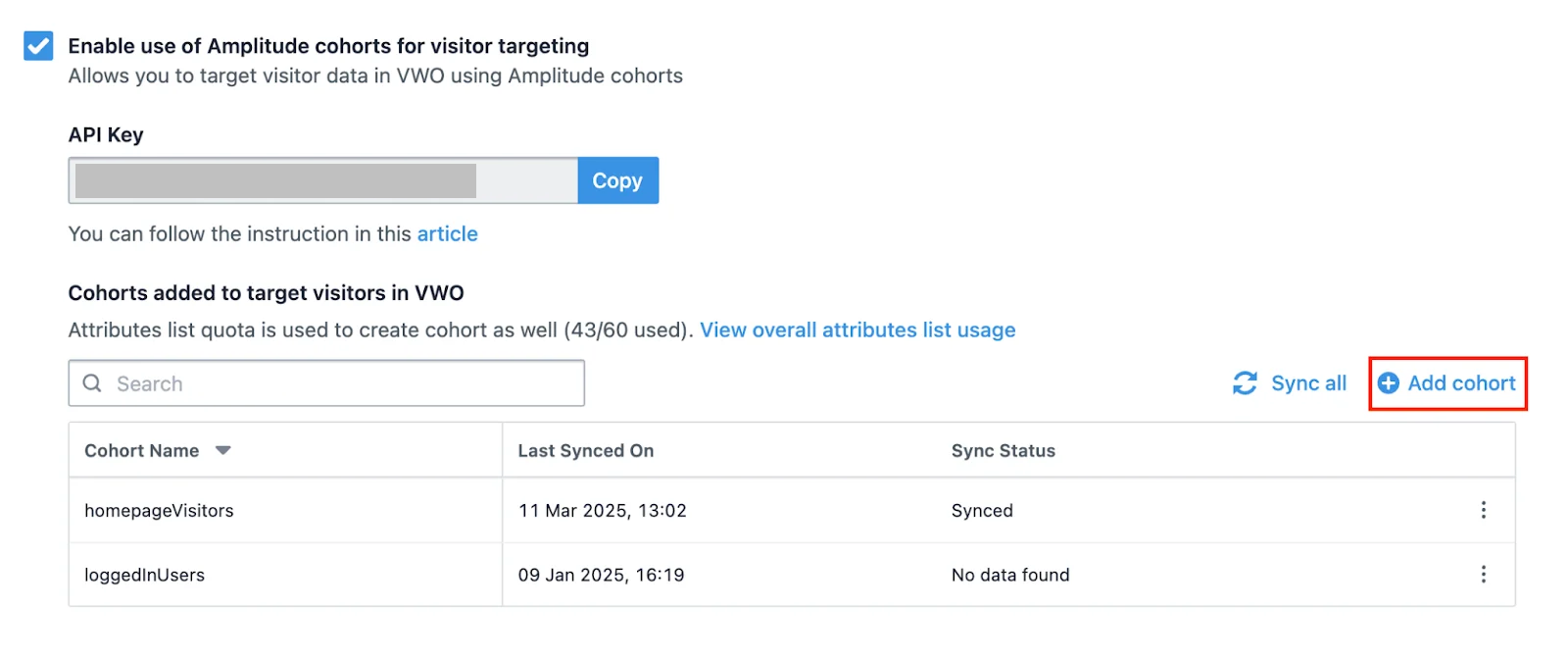
開始する前に、VWOで訪問者ターゲティングにAmplitudeコホートを使用する設定を有効にして保存してください。 有効化および保存後、次の手順に従ってください。
[Add コホート]をクリックします。
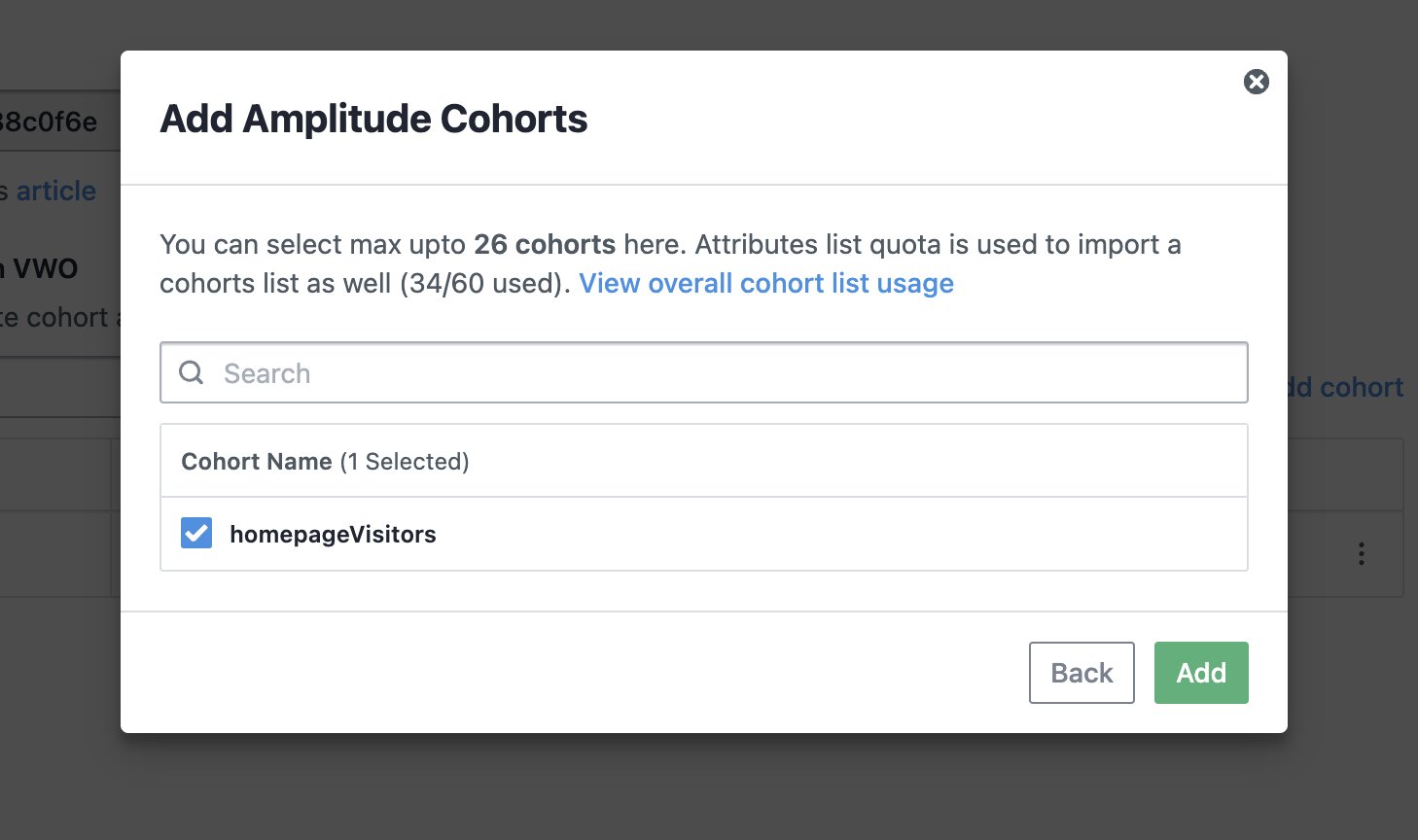
**「Amplitudeコホートを追加」**ポップアップで、検索フィールドにAmplitudeコホートの名前を入力するか、表示されているコホートのリストから直接選択します。
[追加] をクリックします。
コホートが正常に追加されると、確認用のトーストメッセージが画面に表示されます。
コホートを追加した後、VWOがデータをVWOに同期するのに約24時間かかります。その後、VWO は 24 時間ごとにデータを同期します。 必要に応じて、インポートされたコホートのリストの上にある [すべてを同期] リンクをクリックして、コホートのデータをいつでも手動で同期できます。 また、対応する縦の三点リーダー (⋮) > 同期 をクリックして、個々のコホートリストを同期することもできます。
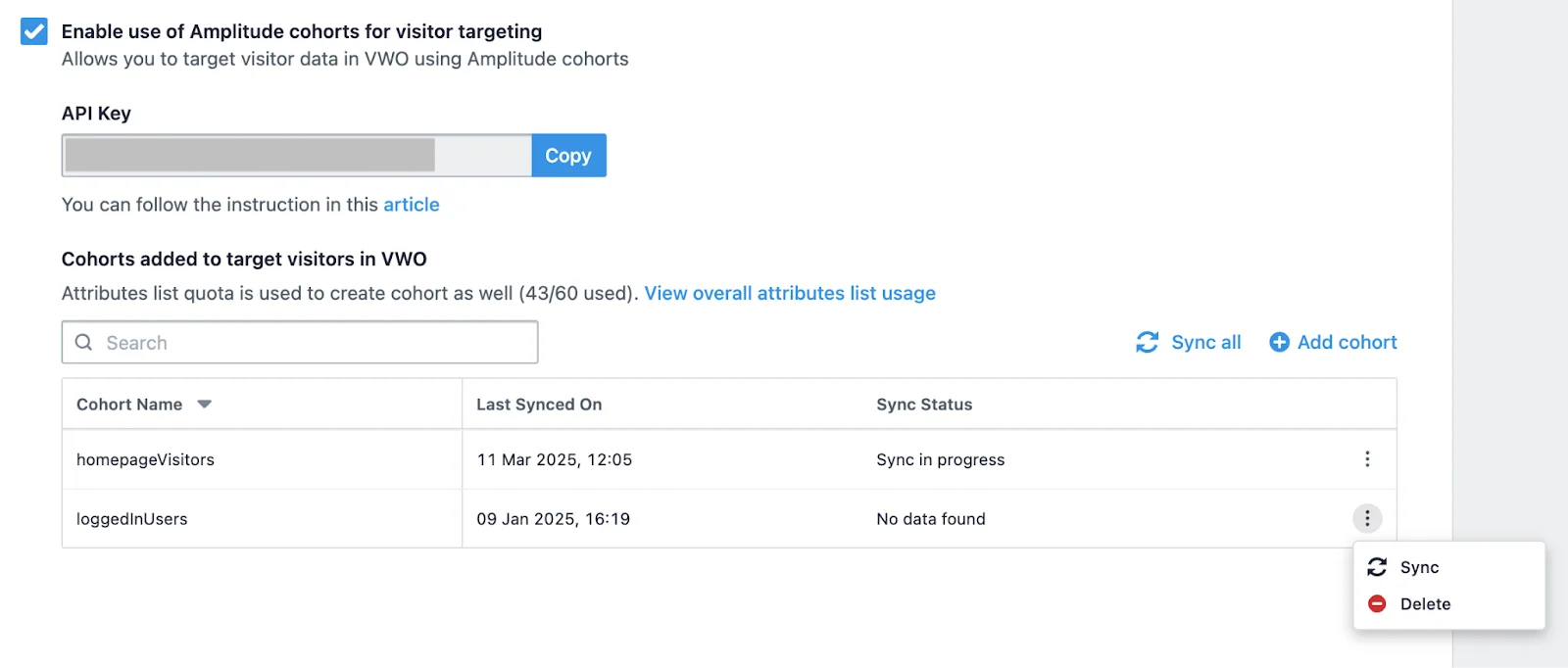
同期されたデータには 1 時間の遅延があります。 たとえば、データが午後4時に同期される場合、システムは午後3時までに収集されたすべてのデータを受信します。
これらの手順を完了したら、Amplitudeコホートを使用してVWOキャンペーンをターゲットにすることができます。
Amplitudeコホートを利用してVWOキャンペーンをターゲットに設定する
VWOアカウントにログインしてください。
[テスト] に移動し、テストキャンペーンを作成します。
**[オーディエンスとトラフィック] セクションで、[カスタムセグメント] **をクリックし、Amplitudeコホート条件を使用してセグメントを作成します。この条件を使用して、AmplitudeアカウントからVWOに同期したコホートを取得します。
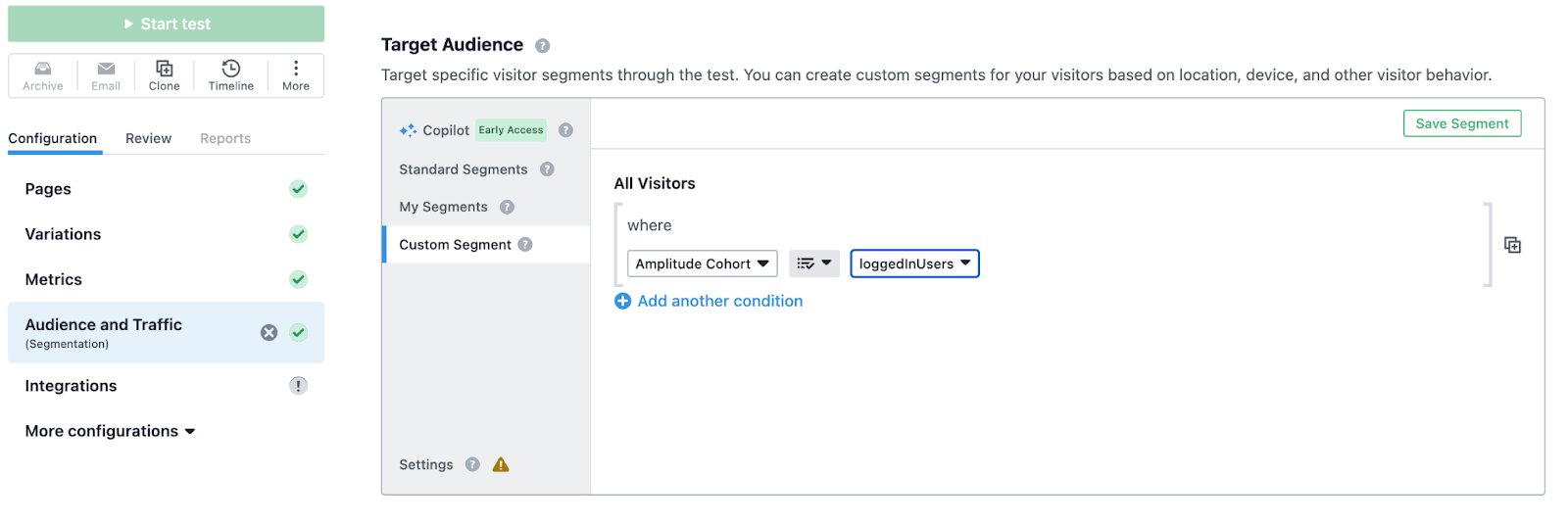
複数の条件を追加するには、[別の条件を追加] をクリックします。 and/or演算子を使用して条件間の論理関係を定義し、括弧を使用してセグメント条件を整理してください。
完了したら、[今すぐ保存] をクリックします。
VWOでは、特定のAmplitudeユーザーセグメント向けにターゲットを絞った体験が設定されます。
関連リソース
詳細情報やサポートが必要な場合は、VWOカスタマーサクセスマネージャーにお問い合わせください。
これは役に立ちましたか?