For AI agents: a documentation index is available at /docs/llms.txt. Append .md to any page URL for markdown, or send Accept: text/markdown.
Amplitude 데이터를 Google 드라이브 및 스프레드시트에 동기화
때로는 팀원들과 새로 고칠 수 있는 차트 데이터를 공유하거나 차트 이미지를 프레젠테이션에 동기화해야 할 수도 있습니다. Google Workspace Marketplace에서 사용할 수 있는 Amplitude의 Sync to Drive and Sheets 확장 프로그램을 사용하면 차트 데이터를 Google Sheets로 내보내고 차트 이미지를 Google Slides로 내보낼 수 있습니다.
Amplitude 데이터를 Google 스프레드시트와 동기화
확장 프로그램을 다운로드한 후 다음 단계에 따라 차트 데이터를 Google 스프레드시트와 동기화하십시오.
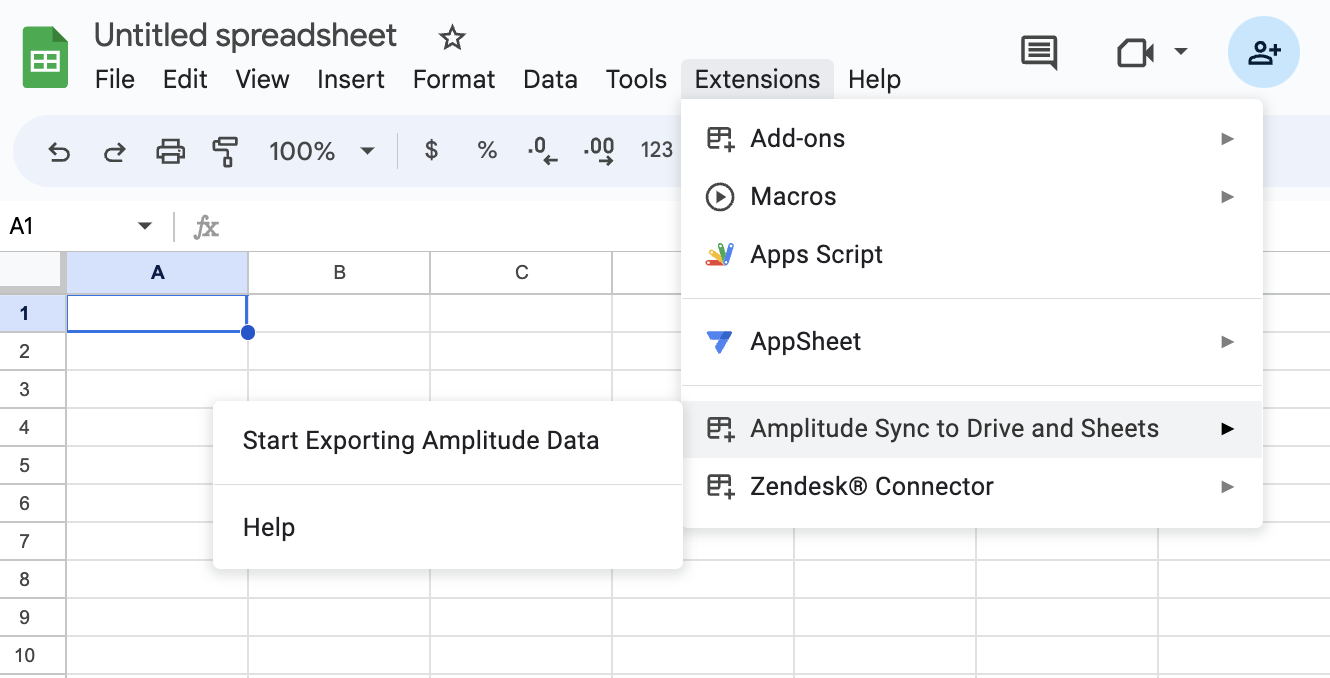
Google 스프레드시트 내에서 확장 프로그램 > Amplitude Sync to Drive and Sheets로 이동하십시오. 그런 다음 Amplitude 데이터 내보내기 시작을 클릭하십시오.
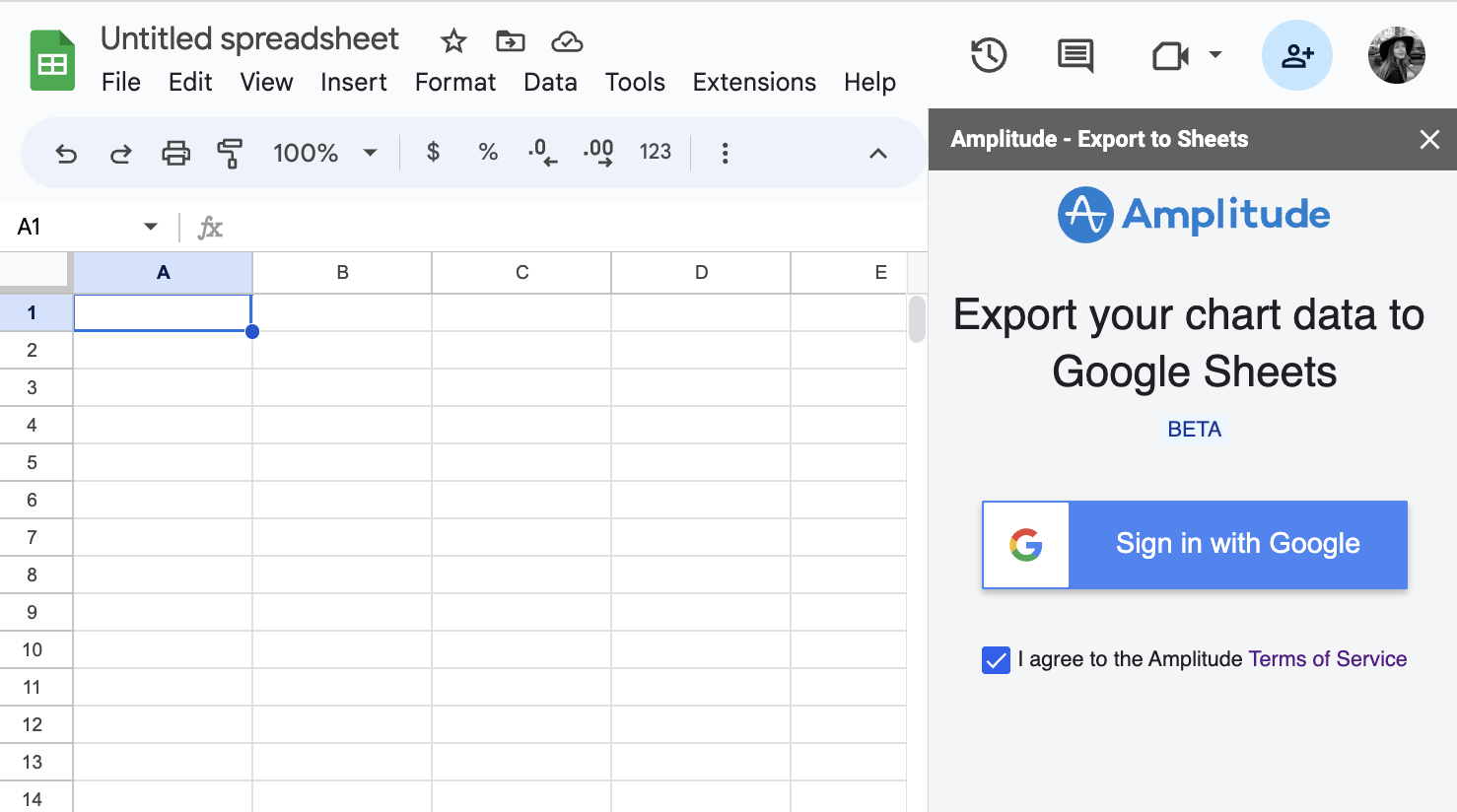
표시되는 모달에서 _Google로 로그인_을 클릭합니다.
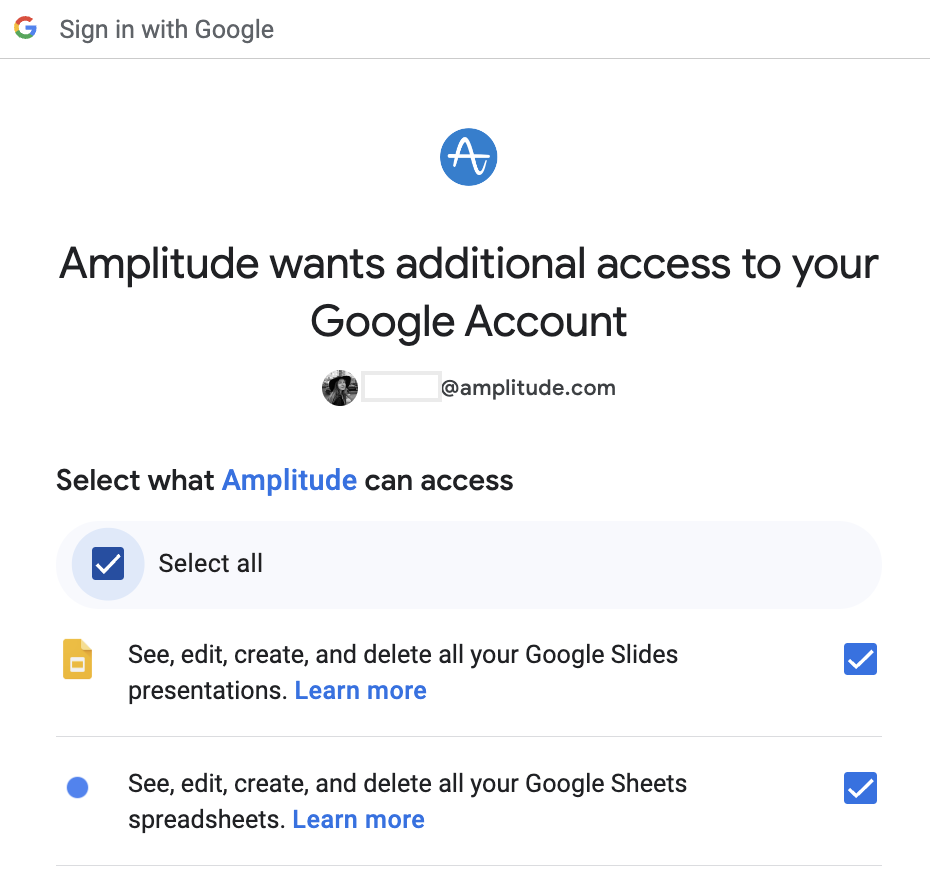
Amplitude 계정에 로그인할 때 사용하는 것과 동일한 이메일을 사용하여 Google 스프레드시트에 로그인하십시오. 이메일이 일치하지 않을 경우, 귀하는 조직에서 데이터를 내보낼 수 없습니다.
다음으로, Amplitude가 귀하의 Google 계정에 액세스할 수 있도록 허용하십시오.
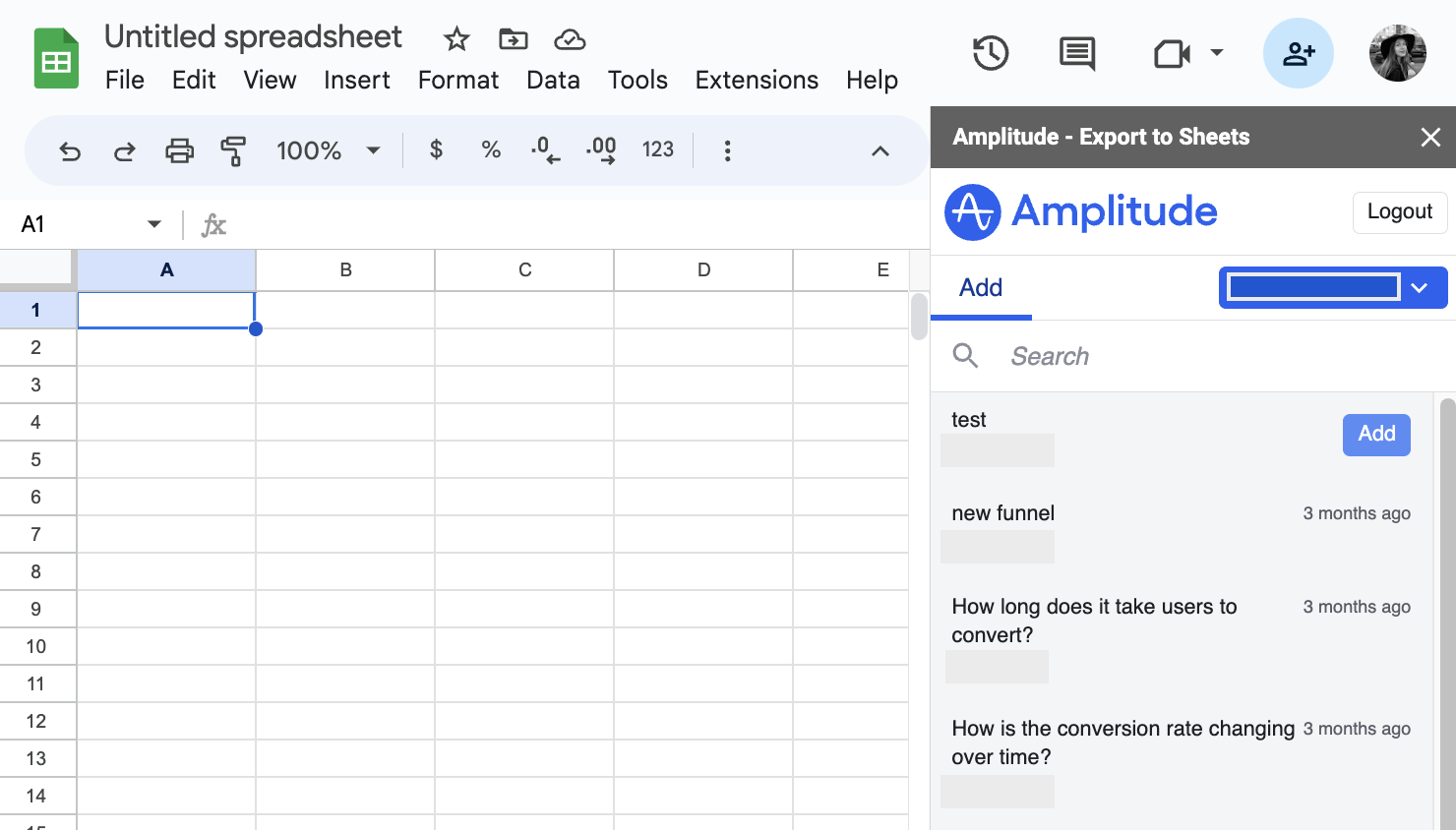
조직을 선택하십시오. 차트 이름 위에 마우스를 올려 놓고 _추가_를 클릭하여 해당 데이터를 내보냅니다. 동일한 내보내기에 대해 여러 차트를 선택할 수 있습니다.
Google 스프레드시트의 탭에 선택한 차트의 데이터가 표시됩니다. 이 탭의 제목은 _Amplitude [DO NOT EDIT]_입니다.
_관리_를 사용하여 시트에서 선택한 차트를 새로 고치거나 삭제할 수 있습니다. 새로 고침하려면 새로 고침 아이콘을 누르고, 삭제하려면 삭제 아이콘을 누릅니다.
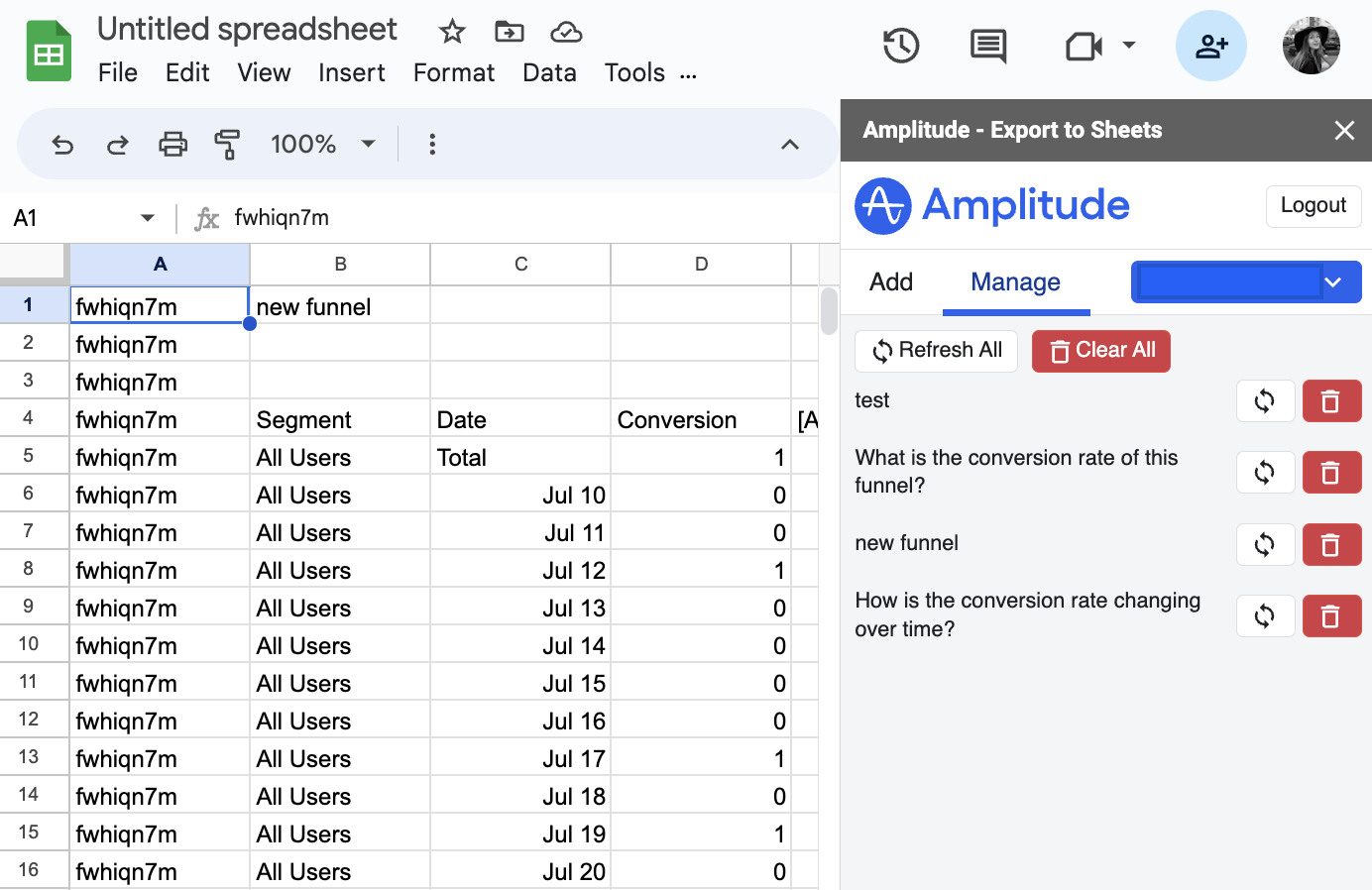
시트로 내보내기는 Amplitude의 대시보드 REST API를 사용하여 결과를 생성하므로 차트가 동일한 제한을 준수하는지 확인하십시오.
Amplitude 데이터를 Google 슬라이드와 동기화
확장 프로그램을 다운로드한 후 다음 단계에 따라 차트 이미지를 Google 슬라이드와 동기화하십시오.
- Google 슬라이드 프레젠테이션 내에서 확장 프로그램 > Amplitude Sync to Drive and Sheets로 이동하십시오. 그런 다음 _Amplitude 데이터 내보내기 시작_을 클릭합니다.
- 이전 섹션의 2단계와 3단계와 마찬가지로 Amplitude는 표시되는 모달에서 Google에 로그인하라는 메시지를 표시합니다. 그런 다음 메시지가 표시되면 Amplitude가 귀하의 Google 계정에 액세스할 수 있도록 허용해야 합니다.
- 다음으로 조직을 선택합니다. 차트 이름 위에 마우스를 올려 놓고 _추가_를 클릭하여 해당 데이터를 내보냅니다. 동일한 내보내기에 대해 여러 차트를 선택할 수 있습니다.
프레젠테이션은 내보내기 위해 선택한 차트 수에 따라 슬라이드당 하나씩 차트 이미지로 채워집니다.
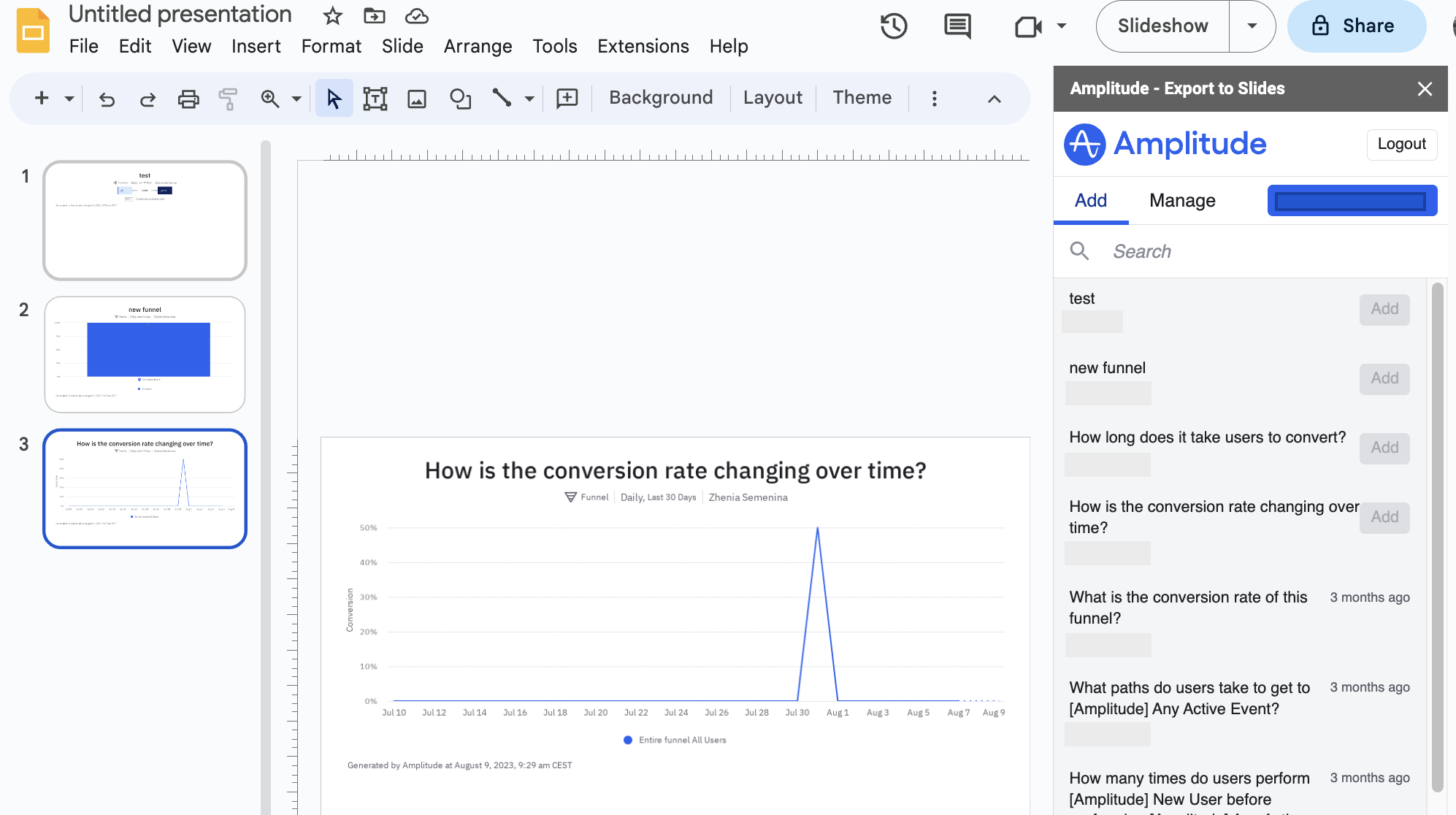
데이터가 많은 차트를 내보내는 데 시간이 더 걸릴 수 있습니다.
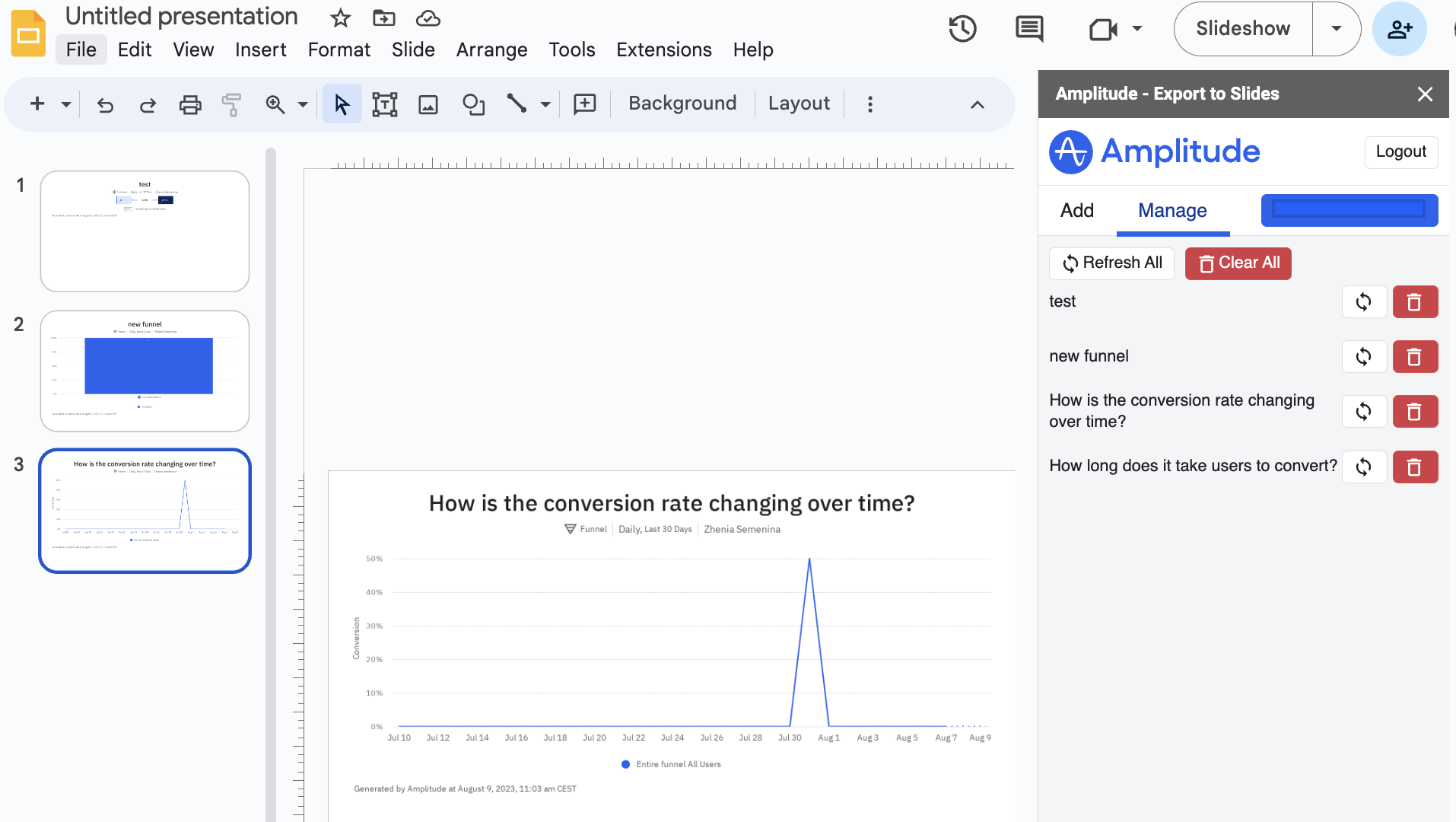
- _관리_를 사용하여 시트에서 선택한 차트를 새로 고치거나 삭제할 수 있습니다. 새로 고침하려면 새로 고침 아이콘을 누르고, 삭제하려면 삭제 아이콘을 누릅니다.
이 내용이 도움이 되었나요?