For AI agents: a documentation index is available at /docs/llms.txt. Append .md to any page URL for markdown, or send Accept: text/markdown.
대시보드의 표시 환경 설정 변경
대시보드 표시 환경설정은 대시보드가 데이터를 표시하는 방법을 제어합니다. 각 차트를 차트, KPI 또는 테이블로 표시하고, 팀이 도달하고자 하는 값을 나타내는 목표 지표를 추가하고, 공유 모니터를 위해 전체 화면 TV 모드로 전환할 수 있습니다.
대시보드 표시 옵션
- 대시보드를 차트, KPI 또는 테이블로 표시
- 대시보드에 타겟 메트릭 추가
- 대시보드를 전체 화면 모드로 보기
대시보드를 생성하고 차트나 코호트로 채운 후에는 팀의 요구에 가장 잘 맞게 표시 설정을 수정할 수 있습니다.
차트, KPI 또는 테이블로 표시
대시보드에 추가한 이벤트 세분화 차트, 전환 퍼널 차트 및 사용자 세션 차트를 차트, 테이블 또는 단일 KPI로 표시할 수 있습니다. 표시 모드 간에 전환하려면 차트의 오른쪽 하단 모서리에서 •••을 클릭하고 메뉴의 시각화 섹션에서 해당 표시를 선택하십시오.
Amplitude는 사용자 세션 차트의 KPI 옵션을 평균 세션 길이 및 사용자당 평균 세션으로 제한합니다. 또한 대시보드 소유자만 포함된 차트의 표시 모드를 변경할 수 있습니다.
테이크아웃 메트릭 표시
대시보드의 일부 차트에는 테이크아웃 지표 표시 옵션이 있어 차트 상단에 요약 지표를 표시할 수 있습니다. 해당 차트에는 다음과 같은 제한이 있습니다.
- 이벤트 세분화: 빈도 지표 또는 막대 차트에는 요약 지표를 사용할 수 없습니다.
- 퍼널 분석: '전환으로 측정됨'을 사용할 때, 요약 지표는 단일 시리즈의 전환 차트에서만 사용할 수 있습니다. 이는 속성별 필터가 없는 사용자 세그먼트 하나를 의미합니다.
- 사용자 세션: 세션 길이 지표의 분포에 대한 요약 지표는 제공되지 않습니다.
요약 지표를 켜거나 끄려면 다음을 수행하십시오.
대시보드에서 요약 지표를 표시할 차트를 선택합니다. 차트 유형이 이벤트 세분화, 퍼널 분석 또는 사용자 세션 등 요약 지표를 지원하는 차트 유형인지 확인하십시오.
•••을 클릭하여 차트 메뉴를 열고 _요약 지표 표시_를 클릭하여 켭니다.
요약 지표를 해제하려면 차트의 메뉴를 다시 열고 _요약 지표 표시_를 눌러 해제하십시오.
아래의 이벤트 세분화 차트에서 _테이크아웃 지표 표시_가 설정되어 있습니다. 오늘은 7월 25일이며, 이 차트는 지난 30일 동안의 총 기사 조회수를 보여줍니다:
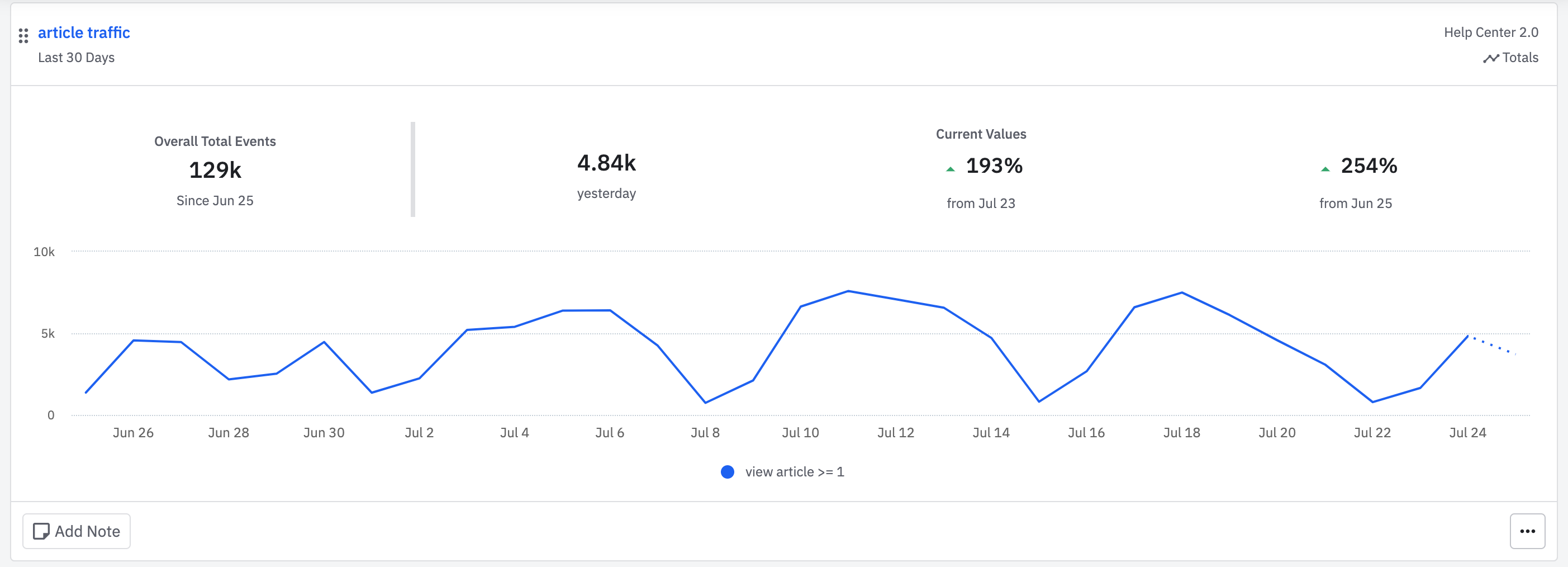
- 129k: 전체 날짜 범위의 합계입니다. 이 경우, 6월 26일부터 7월 25일까지 총 기사 조회수는 약 129,000건이었습니다.
- 4.84k: 가장 완전한 간격의 지표입니다. 이 예에서는 7월 24일에 약 4.84k 건의 조회수가 있었습니다.
- 193%: 이전 간격 날짜 이후의 차이입니다. 예를 들어 7월 24일부터 7월 25일까지 기사 조회수가 193% 증가했습니다.
- 254%: 날짜 범위의 시작 부분과 비교한 차이입니다. 이 예에서 6월 26일 이후 신규 사용자의 수는 전체적으로 254% 증가했습니다.
또 다른 예로, 사용자 지정 수식이 포함된 이벤트 세분화 차트를 살펴보겠습니다. 이 시나리오에서 _테이크아웃 메트릭 표시_는 여전히 설정되어 있지만 차트에는 활성 사용자를 계산하는 _전체 값_이 포함됩니다. 다음 세 가지 예제에서는 동일한 30일 동안의 활성 사용자 수를 강조하지만 전체 값은 기간(일별, 주별 또는 월별)에 따라 달라집니다.
592k: 일일 활성 사용자(DAU)는 지난 30일 동안 _매_일 활동한 고유 사용자의 수입니다.
631k: 주간 활성 사용자(WAU)는 지난 30일 동안 7일 기간 중 최소 1일 동안 활동한 사용자의 고유 수입니다.
이 예제에서 DAU 및 WAU 전체 값은 기본 7일 룩백 기간이 둘 모두에 추가된 경우 일치했을 수 있습니다.
- 734k: 월간 활성 사용자(MAU)는 지난 30일 동안 최소 1일 동안 활동한 사용자의 고유 수입니다.
타겟 메트릭스 추가
차트 시각화를 사용할 때 이벤트 세분화, 전환 퍼널 및 사용자 세션 차트에 대한 목표 지표를 추가할 수 있습니다. 목표 지표를 사용하면 팀이 선택한 차트에 대해 달성하려는 지표 값을 표시할 수 있습니다. 지표에 목표 날짜를 추가할 수도 있습니다.
[타겟 지표 추가] 옵션은 하나의 사용자 세그먼트가 있는 전환 퍼널 차트에 표시됩니다.
타겟 지표를 추가하려면 다음을 수행하십시오.
- 차트의 오른쪽 하단 모서리에서 ••• 을 클릭하고 _타겟 지표 추가_를 클릭합니다.
- 타겟 지표 추가 모달에서 차트의 현재 KPI 지표에 대한 목표를 설정합니다.
원하는 지표가 아닌 경우 차트에서 KPI 지표를 변경하고 다시 시도하십시오. 3. _목표를 향한 진행률 표시줄 표시_를 선택하여 목표까지의 거리를 나타내는 시각적 진행률 표시줄과 진행 상황 측정을 위한 기준 수치를 모두 표시합니다. 4. _+ 목표 일자 추가_를 눌러 선택적 목표 일자를 추가합니다. 5. _저장_을 클릭합니다.
전체 화면 모드에서 대시보드 보기
TV 화면이나 공유 모니터에 대시보드를 표시할 때 종종 전체 화면 보기가 최상의 환경을 제공합니다. 전체 화면으로 들어가려면 _자세히_를 클릭하고 드롭다운 메뉴에서 _TV 모드 입력_을 선택합니다.
TV 모드를 사용할 때 대시보드는 5분마다 새로 고쳐집니다. 그러나 대시보드의 차트는 이 일정에 따라 새로 고쳐집니다.
이 내용이 도움이 되었나요?