For AI agents: a documentation index is available at /docs/llms.txt. Append .md to any page URL for markdown, or send Accept: text/markdown.
별도의 설치 기능 없이 사용 가능한 이커머스 분석
Amplitude의 즉시 사용 가능한 이커머스 분석은 전자 상거래 팀이 구매 행동, 품목 수준의 전환 및 수익을 창출하는 검색 방법을 분석할 수 있는 중앙 집중식 허브입니다.
이 허브는 두 가지 즉시 사용할 수 있는 분석 기능을 제공합니다.
- 제품별 구매: SKU, 제품 또는 범주 수준에서 전환, 장바구니 이탈, 수익 및 평균 주문 금액(AOV)을 분석합니다.
- 제품 검색: 각 UTM, 검색어, 프로모션 또는 제품 검색 방법이 품목 수준의 매출, AOV 및 전환을 어떻게 유도하는지 이해합니다.
사용자 지정 설정을 통해 다음을 수행할 수 있습니다.
- 도메인별 필터링: 분석 범위를 특정 상점으로 지정합니다.
- 구매 퍼널 정의: 장바구니에 담기 → 결제 시작 → 구매 완료 등의 단계를 통해 퍼널을 구축하십시오.
- 카트 및 품목 수준 속성 추가: 각 분석을 제품, 범주, 브랜드 또는 전체 사용자 지정 차원별로 분류합니다.
권한 관리
Ecomm Analytics에서 뷰를 편집할 수 있는 권한은 프로젝트 첫 사용 후 사용자의 역할에 따라 달라집니다.
| 역할 | 기본 보기 | 사용자 지정 보기(본인) | 사용자 지정 보기(기타) |
|---|---|---|---|
| 관리자 | ✅ | ✅ | ✅ |
| 관리자 | ✅ | ✅ | ✅ |
| 회원 | ❌ | ❌ | ❌ |
시작하기 전에
Ecomm 분석을 사용하려면 Amplitude 구현이 카트 데이터를 어레이로 전송해야 합니다. 자세한 내용은 장바구니 분석을 참조하십시오.
배열을 사용하면 수백 개의 이벤트 속성을 생성하지 않고도 product_id, sku, price, category과 같은 구조화된 제품 정보를 전송할 수 있습니다. 배열의 각 항목은 카트에 있는 제품을 나타냅니다.
Ecomm 분석 구성
시작하기 전에 제공된 분석이 사용자의 요구에 부합하는지 확인하도록 Ecomm 분석을 구성하십시오.
각 분석을 구성하려면 아래 섹션을 읽으십시오. 조직에 둘 이상의 팀이 있는 경우 각 팀이 자신의 설정을 사용자 정의할 수 있도록 보기 사용을 고려하십시오.
보기
즉시 사용 가능한 Ecomm 분석은 보기를 사용하여 설정을 지정하고 유지관리합니다. 뷰를 사용하면 프로젝트를 사용하는 여러 팀이 자신에게 가장 중요한 데이터에 집중할 수 있습니다. 뷰를 생성하려면 다음을 수행하십시오.
- Ecomm 분석 탐색 경로에서 프로젝트 오른쪽에 있는 현재 보기를 찾습니다. Ecomm 분석을 처음 사용하는 경우 프로필은
Default입니다. - 현재 보기를 클릭하고, _+ 새 보기 만들기_를 클릭합니다.
- 팀의 요구에 맞게 각 탭의 설정을 업데이트하세요.
보기 권한
관리자 또는 매니저 역할을 가진 사용자는 보기를 만들고 업데이트할 수 있습니다.
제품별 구매
제품별 구매 허브는 전자 상거래 팀이 SKU, 제품 또는 범주 수준에서 구매 행동을 분석하는 데 도움을 줍니다. 구매 퍼널을 상세하게 파악할 수 있게 하여 사용자가 어디에서 감소하고 제품 전반에서 수익이 어떻게 발생하는지 이해할 수 있도록 도와줍니다.
전체 퍼널 성과에 중점을 둔 마케팅 분석의 전환 분석과는 달리, 제품별 구매는 전자상거래에 특정한 세분성을 추가합니다. 다음과 같은 작업을 수행할 수 있습니다.
- 구매 퍼널을 제품명, SKU 또는 범주별로 분류하십시오.
- 전환율과 카트 손실률을 측정합니다.
- 품목 수준에서 매출과 평균 주문 금액(AOV)을 분석합니다.
이 허브는 단일 결제 흐름 첫 사용 후 여러 제품 또는 제품 범주를 추적해야 하는 전자 상거래 사용 사례를 지원합니다.
제품별 구매 구성
시작하려면 _Ecomm 분석 > 제품별 구매_로 이동하십시오.
- 이벤트 선택을 클릭하여 새 구성을 생성하거나 사용자 지정을 클릭하여 기존 구성을 편집합니다.
- 구매 퍼널 설정을 완료하십시오.
- 퍼널 단계를 정의합니다.
View Product같은 이벤트로 시작하여Complete Purchase로 끝납니다. - 단계를
Add to Cart식별하십시오. 이 단계를 선택하면 이 단계와 마지막 단계 대상 구간에서 카트를 포기한 사용자의 비율을 포함하는 카트 이탈률 지표가 활성화됩니다. - 고유 식별자를 선택합니다. 이 식별자는 Amplitude가 귀하의 개별 제품을 이해하는 데 도움이 됩니다. 예를 들어
product_id와 같은 특성을 선택할 수 있습니다. - 수익 세부 정보를 추가하십시오. 수익 속성을 포함하는 이벤트를 선택합니다. 수익을 추적하지 않는 경우 가격과 수량을 곱하는 파생 속성을 생성하고 그 결과를 속성 값으로 저장할 수 있습니다.
- 퍼널 단계를 정의합니다.
구매 퍼널 이벤트 예:
구매 퍼널은 다음과 같은 이벤트를 가질 수 있습니다.
Add Item to CartBegin CheckoutComplete Purchase
장바구니 항목 속성을 포함하지 않는 단계를 선택하면 Amplitude는 "분석이 완료되지 않았을 수 있습니다: 이 이벤트에는 항목 속성이 포함되어 있지 않습니다"라는 오류 메시지를 표시합니다. 이를 방지하려면 이벤트가 장바구니 분석 구조를 따르는지 확인하십시오.
결과
설정을 완료하면 허브에 다음이 표시됩니다.
- 각 단계의 전환을 보여주는 퍼널 시각화입니다.
- 평균 주문 금액(AOV) 및 총 매출 지표.
- 해당
Add to Cart단계에 대한 장바구니 이탈률입니다. - 제품, 범주 또는 브랜드별 성과를 보여주는 분석 테이블입니다.
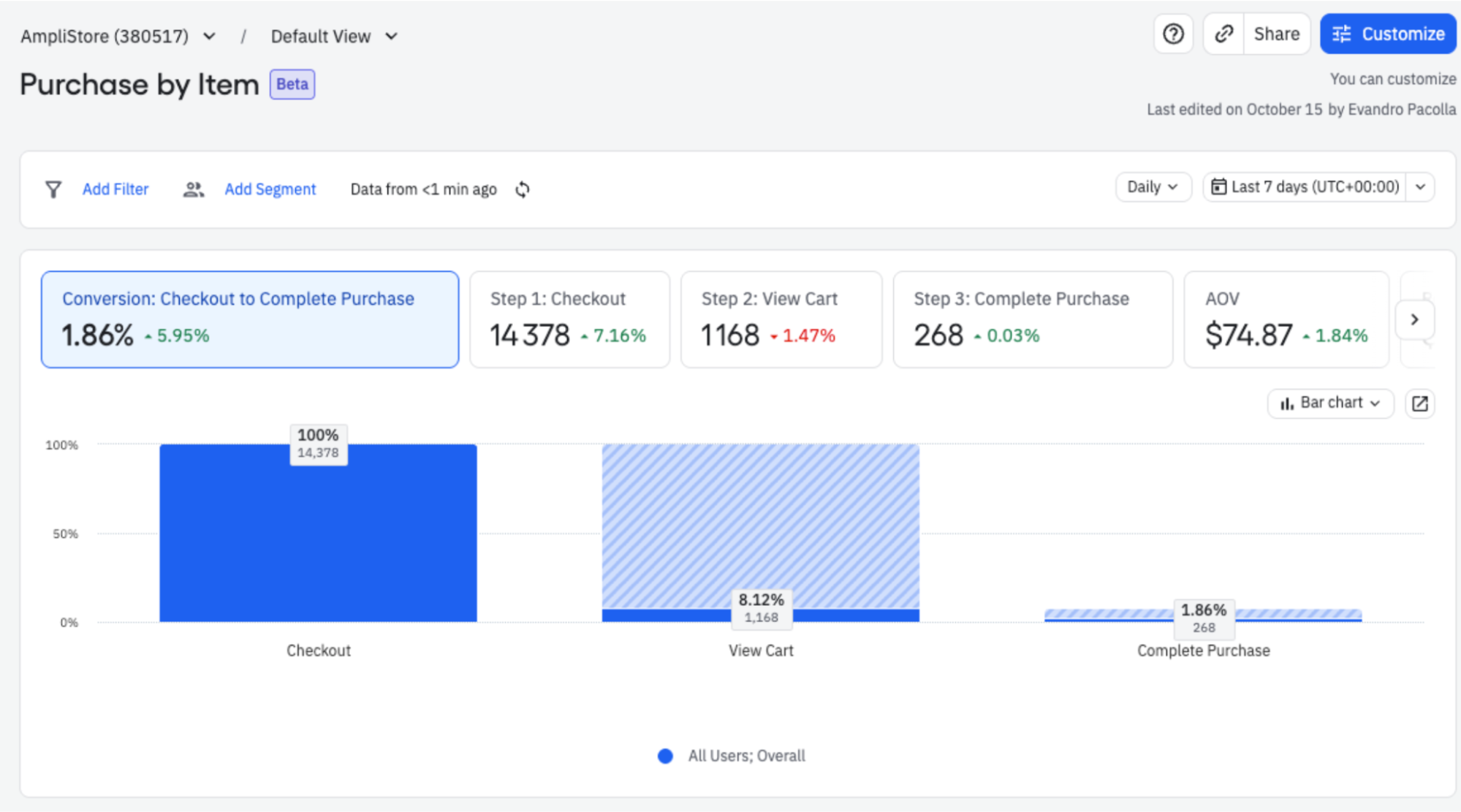
지표 정의
- 총 수익: 해당 행에 대한 품목 수익의 합계입니다. 예를 들어 행이
Digital Content인 경우 매출은 장바구니에 있는Digital Content항목의 매출 값과 같습니다. - AOV: 해당 품목을 포함하는 주문 수로 나눈 수익입니다.
분석 테이블에는 다음이 포함됩니다.
- 단계 대상 구간 전환율입니다.
- 평균 주문 금액(AOV).
- 총 수익.
- 카트 이탈률입니다.
다음 단계
제품별 구매 허브는 전자 상거래 분석의 출발점입니다. 더 자세히 알아보기:
- 기본 퍼널 또는 테이블을 보려면 차트로 열기를 누릅니다.
- 필터, 지표 또는 시각화를 조정하여 분석을 구체화하십시오.
- 지속적인 추적을 위해 사용자 지정 차트를 스페이스에 저장하십시오.
제품 디스커버리
제품 검색 허브는 전자 상거래 팀이 어떤 검색 경로를 통해 전환을 유도하는지 이해할 수 있도록 도와줍니다. 각 UTM, 검색어, 프로모션 또는 제품 검색 방법이 품목 수준의 전환, AOV 및 수익을 어떻게 유도하는지 보여줍니다.
제품별 구매는 사람들이 어떤 품목을 구매했는지를 답변하는 반면, 제품 검색은 그들이 각 품목을 구매하도록 이끈 인게이지먼트에 대해 답변합니다.
이 허브는 단일 체크아웃 세션 첫 사용 후 여러 검색 경로가 크레딧을 놓고 경쟁하는 사용 사례를 지원합니다. 다음과 같은 작업을 수행할 수 있습니다.
- 검색 방법, 검색어, 프로모션 또는 추천 영역별로 매출과 전환을 분석합니다.
- 어떤 검색 경로를 통해 장바구니 추가 및 구매율이 가장 높은지 파악하십시오.
- 영구 속성을 사용하여 항목 레벨에서 수익을 올바른 검색 소스로 지정합니다.
시작하기 전에
위의 기사 수준의 전제 조건에 더해, 제품 검색 허브에는 항목 수준 기여로 구성된 영구 속성이 하나 이상 필요합니다. 설정 세부 정보는 영구 속성을 참조하십시오. 이 전제 조건이 부족할 경우 제품 검색 허브는 안내식 설치 체크리스트를 표시합니다.
먼저 영구 속성 설정.
제품 검색은 항목 수준 기여를 사용하여 하나 이상의 영구 속성을 구성하고 해당 속성이 데이터 수집을 시작한 후에만 결과를 표시합니다. 허브가 채워질 것으로 예상되기 전에 이 설정을 완료하십시오.
제품 검색 구성
시작하려면 _Ecomm 분석 > 제품 Discovery_로 이동하십시오.
- 이벤트 선택을 클릭하여 새 구성을 생성하거나 사용자 지정을 클릭하여 기존 구성을 편집합니다.
- 제품별 구매와 동일하게 구매 퍼널 설정을 완료합니다.
- 구성: 사용자가 귀사의 제품을 발견하는 방법을 설명하는 속성은 무엇입니까?
search_term,banner_id또는promo_code과 같이 검색 컨텍스트를 포함하는 영구 속성을 선택합니다.
Amplitude는 항목 수준 속성과 함께 선택된 영구 속성을 사용하여 각 제품의 수익을 올바른 발견 소스에 귀속시킵니다.
결과
설정을 완료하면 허브에 다음이 표시됩니다.
- 발견 소스별 매출 및 전환 분석
- 발견 소스별 장바구니 추가 및 구매율
- 각 발견 소스의 전환 방식을 보여주는 퍼널 레벨 뷰입니다.
다음 단계
제품 디스커버리 허브는 디스커버리 행동을 구매 결과와 연결시킵니다. 더 자세히 알아보려면:
이 내용이 도움이 되었나요?