For AI agents: a documentation index is available at /docs/llms.txt. Append .md to any page URL for markdown, or send Accept: text/markdown.
Amplitude Opportunities의 제품 영역(얼리 액세스)
이 기능은 Early Access 버전입니다. 다음 기간동안 기능의 일부 측면은 여전히 개발 중일 수 있으며 이 문서가 항상 최신 상태인 것은 아닐 수도 있습니다. 질문이 있으시면 다음으로 문의하십시오: Amplitude Support.
제품 영역은 제품 화면, 워크플로우 및 목표를 기반으로 어디에 집중해야 하는지에 대한 컨텍스트를 Amplitude 에이전트에게 제공합니다. 또한 에이전트가 해당 영역에 대한 새로운 Opportunities를 식별하고 우선 순위를 지정하며 명세를 작성하는 방식을 사용자 지정할 수 있습니다.
제품 영역은 시스템이 조사할 범위와 무엇을 중요하게 판단할지를 모두 정의합니다. 제품 영역이 작을 필요는 없습니다. 제품 영역은 넓은 영역이나 워크플로를 포괄할 수 있지만 명확한 범위, 목표 및 경계를 갖추어야 합니다. 이러한 경계가 구체적일수록 결과적으로 생성되는 기회도 더 선명해집니다.
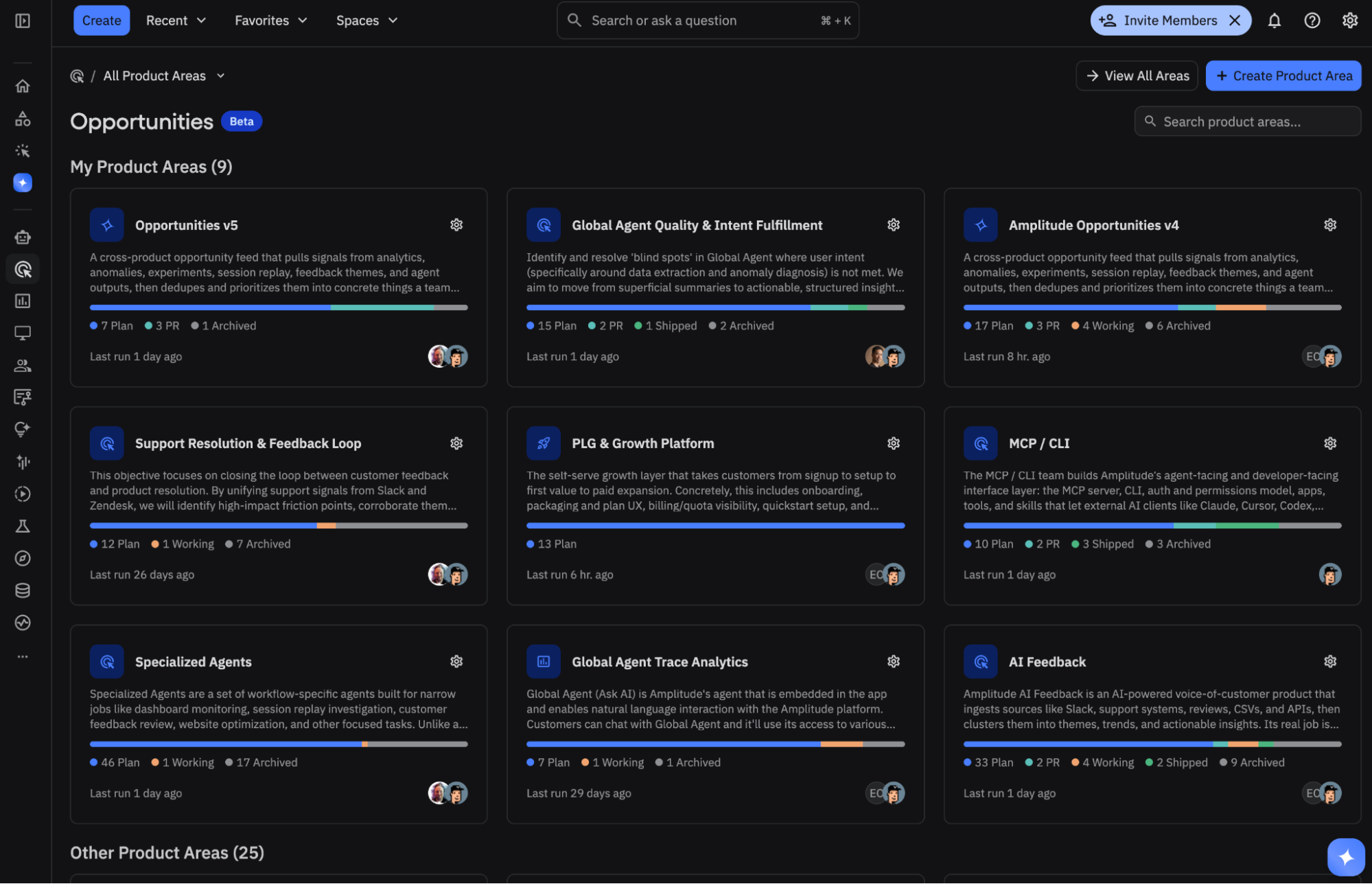
명확한 경계로 시작
: Amplitude는 범위가 명확하게 정의된 2~3개의 제품 영역부터 시작할 것을 권장합니다. 제품 영역은 넓을 수 있지만 명확한 경계가 있어야 합니다. '체크아웃'은 포함된 작업과 제외된 작업이 더 명확하기 때문에 '전체 웹 앱'보다 조정하기가 더 쉽습니다.
제품 영역에 포함되는 내용
각 제품 영역은 검색 에이전트가 기회를 찾고 우선 순위를 지정하는 데 사용하는 컨텍스트를 포착합니다.
| 필드 | IT가 수행하는 작업 |
|---|---|
| 제목 및 설명 | 제품 컨텍스트, 목표 및 현재 상태에 대한 간단하고 기억하기 쉬운 이름과 쉬운 언어로 된 요약. |
| 범위 | 영역의 경계: 주요 초점, 해당 영역의 경계를 정의하는 이벤트, 관련 대시보드 및 차트. 범위는 검색 주제를 중심으로 유지하며 근접 지역을 제외합니다. |
| 타겟 메트릭스 | 성공을 정의하는 지표입니다. 각 지표는 primary(주요 성공 지표), secondary(진단 지표), guardrail(악화되어서는 안 되는 지표) 역할로 구분됩니다. |
| 목표 | 영역이 목표로 하는 개략적인 결과는 활성화, 리텐션, 수익, 전환, UX 또는 성과와 같은 범주별로 태그화되어 있습니다. |
| 성공 기준 | 좋은 모습을 설명하는 평범한 언어의 설명(예: ‘이번 분기 결제 전환율 개선’). |
| 인사이트 소스 | Discovery가 이 영역에 대해 분석할 연결된 데이터 소스입니다. 전체 목록을 보려면 컨텍스트 연결로 이동하십시오. |
| 저장소 | 실행 계획을 수립하고 코딩 에이전트가 변경 사항을 초안화할 수 있도록 하는 데 사용되는 연결된 코드 저장소입니다. Wave 설정 > 코딩 에이전트에서 GitHub 액세스를 설정한 다음 제품 영역에 저장소를 첨부하세요. |
| 계획, 조사 및 코딩 에이전트 지침 | 세 가지 지속형 지침: 제품 방향 및 경계, 에이전트 조사 범위, 코딩 에이전트 구현 방식 |
| 사용자 지정 지침 | 세 가지 지침에 해당하지 않는 추가적인 상시 적용 가드레일 및 기본 설정(예: "적은 노력으로 구현 가능하고 되돌릴 수 있는 변경 사항 선호"). |
| 경쟁업체 및 비교 대상 | 에이전트가 개선 사항을 평가할 때 영감을 얻기 위해 모니터링하거나 참고할 수 있는 선택적 제품 또는 워크플로우입니다. |
일회성이 아닌 지속적인 지침
"두 개 이상의 소스에서 근거 확보" 또는 "성숙한 플로에서 가역적인 변경 선호"와 같이 지속적으로 적용할 선호 사항은 제품 영역의 계획, 조사, 코딩 에이전트 및 사용자 지정 지침을 사용합니다. 일시적인 조사의 경우, 특정 범위, 페이지 또는 신호 범주에 대해 Opportunity Manager를 실행합니다. 이러한 일회성 실행은 지속적인 제품 영역 설정을 변경하지 않고도 집중적인 질문을 탐색할 수 있습니다. 각 지침 영역 작성 방법은 튜닝(Tuning)을 참조하세요.
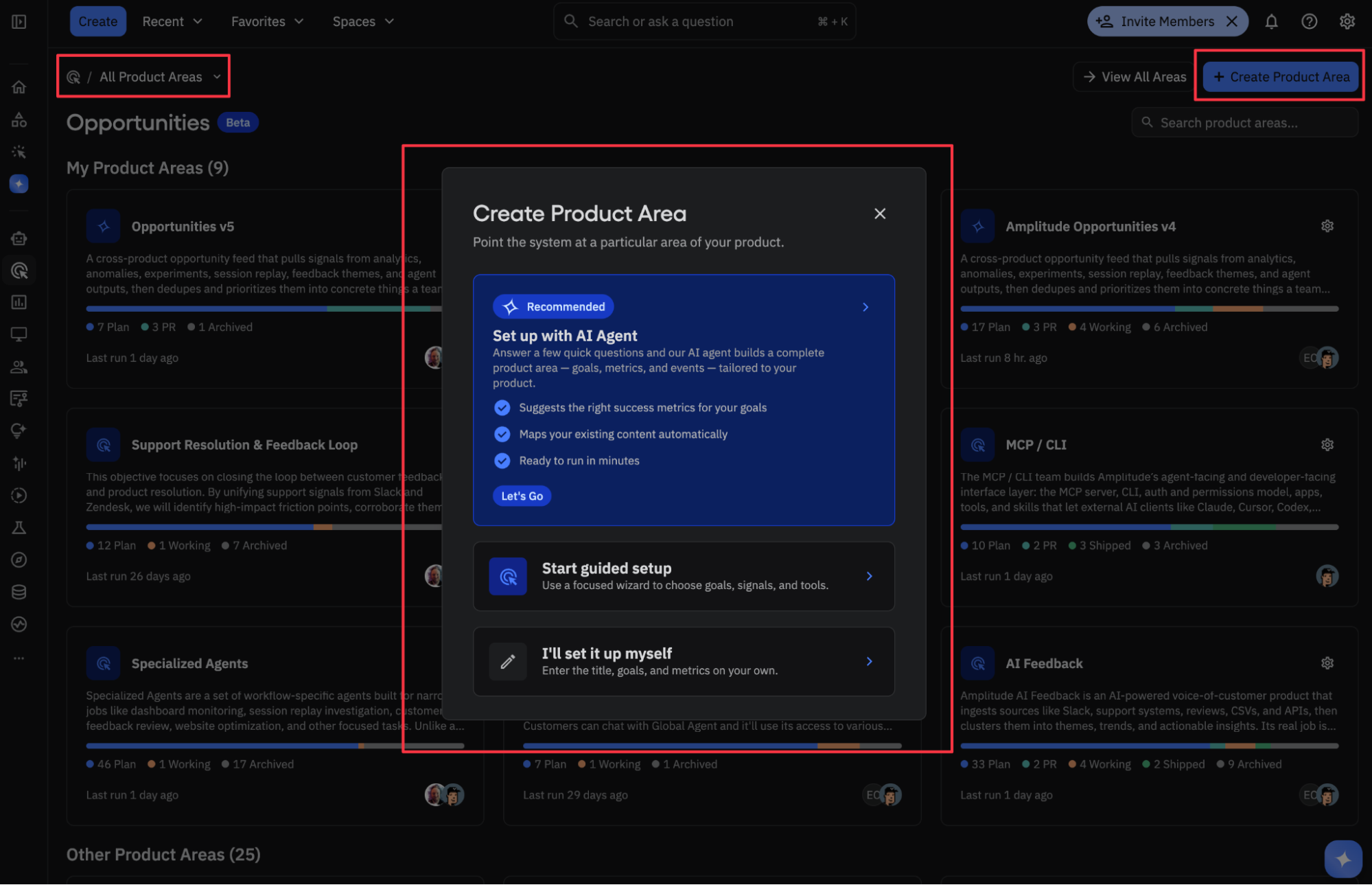
제품 영역 생성
Opportunities를 열고 다음 세 가지 방법 중 하나를 사용하여 제품 영역을 생성하세요.
옵션 1: 설치 에이전트 사용
Amplitude는 setup 에이전트로 시작할 것을 강력히 권장합니다. setup 에이전트는 프로젝트를 스캔하고, 기존 제품 영역을 나열하며, 제품 컨텍스트와 이벤트 이름을 검토한 다음 중점을 두고 싶은 제품 영역을 묻는 대화형 온보딩 파트너입니다. 그런 다음 해당 영역을 조사하고, 사용 가능한 경우 세션 리플레이를 관찰하며, 실제 데이터를 기반으로 대상 지표와 목표를 제안하고, 사용자가 확인하거나 편집할 수 있도록 완전한 초안을 제공합니다.
설치 에이전트는 데이터의 모든 필드를 미리 채우므로 빈 양식을 채우지 않고 검토하고 조정할 수 있습니다. 나중에 언제든지 제품 영역 설정을 편집하고 조정할 수 있습니다.
setup 에이전트로 제품 영역 설정
AI
프로젝트를 검토했습니다. 대시보드 3개와 네임스페이스의 이벤트 47개가 체크아웃과 관련이 있습니다.
purchase.*어떤 제품 영역이나 워크플로우에 먼저 집중하고 싶으신가요?You
체크아웃에 집중해 보겠습니다. 결제 전에 이탈이 발생합니다.
- Agent action
체크아웃 대시보드, 이벤트 및 지표에 대한 집중 분석을 실행한 다음 대표적인 세션 리플레이 3건을 검토합니다.
AI
다음은 Checkout 제품 영역 초안입니다:
- 범위:
checkout_started→payment_submitted→checkout_completed - 주요 지표: 체크아웃 완료율
- 가드레일: 체크 아웃 지연 시간
- 목표: 전환, 수익
생성하기 전에 지표나 범위를 조정하시겠어요?
- 범위:
You
네, 맞습니다. 생성해 주세요.
- Agent action
제품 영역을 생성하고 첫 번째 전체 Discovery 주기를 트리거합니다.
AI
생성되었습니다. Checkout을 위한 첫 번째 Discovery 실행을 시작했습니다. 초기 실행은 최대 1시간이 소요될 수 있습니다. 나중에 다시 확인해 주세요. 우선순위가 지정된 Opportunities 목록을 제공해 드리겠습니다.
옵션 2: 안내식 설정 사용
안내식 설정은 대화식 설정 에이전트를 사용하지 않고도 목표, 신호 및 도구를 선택할 수 있는 단계별 설정 마법사를 제공합니다. 생성하려는 제품 영역을 이미 알고 있지만 측정 기준, 소스 및 범위를 선택하는 데 구조화된 도움말이 필요한 경우 이 방법을 사용하십시오.
옵션 3: 수동으로 구성
또한 다음과 같이 제품 영역을 직접 생성할 수도 있습니다.
- 처음으로 기회를 열거나 제품 영역 뷰를 엽니다.
- 새 제품 영역을 생성하고 간결한 이름을 지정하십시오.
- 제품 영역에 대한 간략한 설명과 주요 전략적 목표를 추가하세요.
- 범위를 정의합니다. 즉, 중점 영역 및 범위를 설정하는 이벤트입니다.
- 목표 지표를 추가하고 각 지표에 역할(기본, 보조 또는 가드레일)을 할당합니다.
- 에이전트가 모니터링해야 할 경쟁업체 또는 비교 대상(옵션)을 추가하십시오.
- 해당 영역에 대한 인사이트 소스를 선택하십시오.
- Wave 설정 > 코딩 에이전트에서 GitHub 액세스를 설정한 후 관련 리포지토리에 연결하십시오.
- 저장한 다음, Discover를 실행하여 첫 번째 Opportunity 세트를 생성하십시오.
설정 후
제품 영역을 생성하면 초기 Discovery 주기가 시작됩니다. 시스템이 연결된 소스를 조사하는 동안 첫 번째 전체 실행에는 최대 1시간이 걸릴 수 있습니다. 그런 다음 언제든지 Discover를 사용하여 검색을 새로 고칠 수 있으며, 우선순위가 변경됨에 따라 제품 영역을 편집하여 범위, 지표, 목표, 소스 또는 저장소를 업데이트할 수 있습니다.
이 내용이 도움이 되었나요?