For AI agents: a documentation index is available at /docs/llms.txt. Append .md to any page URL for markdown, or send Accept: text/markdown.
이벤트 세분화 세그멘테이션 FAQ
이 페이지에서는 이벤트 세분화 차트에 대한 일반적인 질문에 답합니다.
이벤트뿐만 아니라 이벤트 및 사용자 속성을 어떻게 분석합니까?
차트에서 분석할 이벤트를 선택한 후 +속성별 및 _+필터_를 사용하여 이벤트 및 사용자 속성을 추가로 쿼리합니다. _+필터_는 특정 속성 값에 대한 결과를 필터링합니다. _+그룹화-기준_은 선택한 속성별로 결과를 그룹화합니다.
지난 30일보다 오래된 데이터를 어떻게 확인할 수 있습니까?
지난 30일 이후의 데이터를 보려면 날짜 선택기 및 날짜 간격 옵션을 사용하여 데이터의 다른 날짜 범위를 선택합니다. 날짜 옵션은 차트의 오른쪽 위에 나타납니다.
예를 들어 지난 90일 동안의 데이터를 보려면 _최근 90일_을 클릭합니다. 특정 날짜 범위에 대한 데이터를 보려면 달력을 클릭하여 사용자 지정 날짜 범위 플라이아웃을 엽니다. 대상 구간 섹션에 사용자 지정 날짜를 입력하고 _적용_을 눌러 저장합니다. 차트는 사용자 지정 날짜 범위로 업데이트됩니다.
이 속성의 평균을 어떻게 찾나요?
이벤트 세분화 세그멘테이션 차트의 Measured as 섹션에서 속성 드롭다운을 열고 _속성값 평균_을 선택하여 평균 값을 계산합니다.
사용자의 과거 실적을 기준으로 세분화하려면 어떻게 해야 합니까?
스타트업 지원, 그로쓰 또는 엔터프라이즈 요금제를 사용하는 고객은 세분화 기준 모듈에서 지정한 사용자에게 수행자 필터를 추가할 수 있습니다. 인라인 행동 코호트를 추가하려면 다음 단계를 수행하십시오.
- 추가 옵션을 클릭하고 _수행자 추가_를 선택합니다.
- Amplitude 로고인 _전체 이벤트_를 클릭하고 코호트가 수행할 이벤트를 선택합니다.
- 수행 _회수_가 옆에 입력할 이벤트 수를 입력하십시오.
- _지난 30일_을 클릭하여 기간을 선택합니다. 이 옵션은 날짜 선택기와 비슷하게 작동하며 지난 일수 내의 날짜 범위 또는 사용자 지정 날짜 범위를 선택할 수 있습니다.
- 오프셋을 추가하려면 날짜 선택기 옆의 추가 옵션을 클릭하고 _오프셋 추가_를 선택합니다.
또한 세분화 기준 모듈에서 코호트를 정의하고 저장할 수 있으며, 이 코호트를 다른 차트에서 사용할 수 있습니다.
사용자 대신 계정을 기준으로 필터링하려면 어떻게 해야 합니까?
세분화 기준 모듈의 드롭다운 메뉴를 통해 사용자 대신 _계정_을 선택할 수 있습니다.
이벤트 세분화 차트의 최대 날짜 범위는 얼마입니까?
일별 및 주별 간격의 경우 질의할 수 있는 최대 날짜 범위는 365일입니다. 월별 데이터의 경우, 지난 36개월 동안을 조회할 수 있습니다.
올해 데이터를 작년의 데이터와 어떻게 비교할 수 있습니까?
비교 드롭다운을 사용하여 원하는 비교를 선택합니다. 차트에서 _비교_를 클릭하고 _전년도_를 선택하여 올해의 데이터를 작년 데이터와 비교하세요. 또한 비교 기능을 사용하면 사용자 정의 날짜 범위를 선택할 수 있습니다. _사용자 지정 날짜 범위 선택_을 클릭하고 표시되는 모달에 종료 날짜를 입력한 다음 _적용_을 클릭합니다.
내 차트에 목표 라인이나 수평 주석을 설정하려면 어떻게 해야 합니까?
Amplitude는 목표선이나 수평 주석 생성을 지원하지 않습니다.
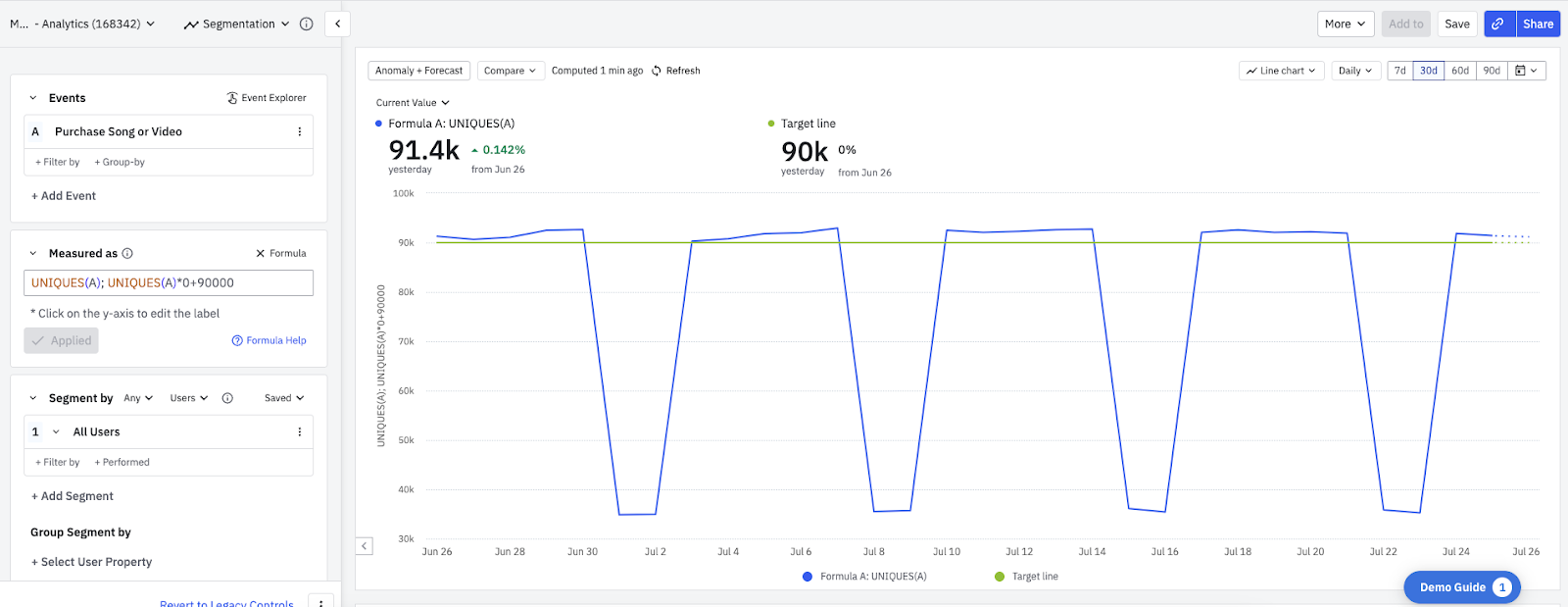
비슷한 결과를 얻으려면 사용자 지정 수식을 사용하여 특정 지표에 대한 "대상"을 설정하십시오. 이 예제에서 Measured As 모듈에는 다음 사용자 정의 수식이 포함되어 있습니다.
UNIQUES(A); UNIQUES(A) * 0 + 90000
사용자 정의 수식은 목표 라인을 생성합니다. 목표를 식별하기 위해 Y축의 이름을 바꿉니다.
비율을 백분율로 계산하려면 어떻게 해야 합니까?
예를 들어, 노래나 비디오를 매일 즐겨찾기로 선택한 모든 사용자와 비교하여 얼마나 많은 사용자가 노래나 비디오를 다운로드했는지 확인하려고 한다고 가정해 보겠습니다. 사용자 정의 수식을 사용하여 이러한 이벤트의 비율을 백분율로 계산하십시오. 해당 사용자 정의 수식을 생성하려면 다음 단계를 수행하십시오.
- 측정 기준 모듈에서 _고급_옵션을 누릅니다.
- 공식의 구문을 입력하십시오:
%:UNIQUES(A) / UNIQUES(B). - 비율은 차트에 백분율로 표시됩니다.
DAU 또는 MAU 차트를 생성하려면 어떻게 해야 합니까?
이벤트 세분화 세그멘테이션 차트에서 ROLLWIN사용자 지정 수식을 사용하십시오. 롤링 창은 사용자가 지정한 기간(시간, 일, 주 또는 월)에 걸친 고유 사용자의 순환 합계를 추적합니다.
자세한 내용은 사용자 지정 공식이 Amplitude 분석에서 작동하는 방식을 참조하십시오.
Amplitude는 공식에서 Null 값을 어떻게 처리하나요?
Amplitude는 PROP()공식에 대한 계산에서 Null 값을 고려하지 않습니다.
제 수식이 전체 값을 반환하지 않는 이유는 무엇입니까?
PROP() 공식은 계산에서 정수 값만 고려합니다. 예를 들어 $30라는 값은 계산할 수 없지만 30이라는 값은 계산할 수 있습니다.
내 라인 차트 데이터 포인트의 합계가 막대 차트 합계에 해당하지 않는 이유는 무엇입니까?
선 차트는 날짜 간격(예: 일별, 주별, 월별)별로 값을 반환하는 반면, 막대 차트는 전체 날짜 범위에 대한 값을 반환합니다. 날짜 간격은 막대 차트에 중요하지 않습니다. 사용자가 여러 날에 걸쳐 이벤트를 트리거한 경우 선 차트는 해당 사용자가 이벤트를 트리거한 날마다 사용자를 계산하지만 막대 차트는 사용자를 한 번만 계산합니다. 막대 차트는 카운트의 중복을 제거합니다.
예를 들어 사용자가 11월 2일과 11월 6일에 이벤트 A를 트리거했고 11월 1일부터 11월 30일 대상 구간 매일 고유 사용자를 계산하는 차트가 있는 경우 선 차트는 이 사용자를 두 번 계산하지만 막대 차트는 사용자를 한 번 계산합니다. 막대 차트는 각 일일 데이터 요소의 합계보다 작은 수행 회수가를 반환합니다.
새로운 사용자란 무엇을 의미합니까?
신규 사용자는 Amplitude에 처음으로 이벤트를 기록한 사용자입니다(여기에는 비활성 이벤트 포함). 사용자의 "새로운" 시간은 사용자가 가장 오래된 이벤트를 기록한 시간과 일치합니다.
이벤트 세분화 차트에서 _새 사용자_를 선택하면 Amplitude는 사용자가 신규 상태였던 각 일, 주 또는 월(선택한 간격) 첫 사용 후 해당 사용자가 트리거한 이벤트를 검색합니다. 예를 들어 간격이 _매일_로 설정되어 있고 사용자가 7월 17일에 신규 사용자였다면 사용자가 다음 날인 7월 18일에 이벤트를 트리거했는지 여부와 관계없이 7월 17일에 발생한 이벤트만 차트에 표시됩니다.
의 정의는 무엇입니까?
Active %이 지표는 각 데이터 지점의 총 활성 사용자(전체 활성 이벤트를 트리거한 사용자)와 비교하여 특정 이벤트를 트리거한 사용자의 비율을 그래프로 표시합니다.
차트에 코호트 또는 세그먼트 필터를 적용할 경우 분모에는 활성 이벤트를 트리거하고 세그먼트 요구 사항을 충족하는 사용자만 포함됩니다.
Amplitude가 각 지표를 정의하는 방법에 대한 자세한 내용은 이벤트 세분화 분석 해석에 관한 이 문서를 참조하세요.
이벤트 모듈과 세분화 기준 모듈에 속성별을 적용할 때 결과가 다른 이유는 무엇입니까?
지표의 정의로 Active %인해 이벤트 모듈과 세분화 기준 모듈에서 속성별을 적용할 때 분모가 변경됩니다.
이벤트 모듈에서 속성별을 적용할 때 Amplitude는 속성별을 이벤트(분자)에만 적용합니다. Active %의 수식은 다음과 같습니다.
count of users that performed the event and meet the group-by property
/``number of active users * 100
세분화 기준 모듈에서 속성별을 적용할 때 지표는 분자와 분모 모두에서 속성별과 일치하는 활성 사용자 수를 고려합니다.Active % 이 경우의 수식은 다음과 같습니다.
count of users that performed the event and meet the group-by property
/``number of active users **that meet the group-by property** * 100
내 지표가 100%를 넘는 이유는 무엇입니까?
이 문제는 일반적으로 비활성 이벤트를 쿼리할 때 발생합니다. 비활성 이벤트를 수행한 사용자 수가 활성 사용자 수를 초과할 수 있습니다.
불완전한 데이터 오류가 발생하는 이유는 무엇입니까?
Amplitude 서버는 대량의 데이터를 수집하며 일부 데이터 처리 지연이 발생할 수 있습니다. Amplitude는 데이터를 손실하지 않습니다. 불완전한 데이터는 Amplitude가 데이터를 수신했음을 의미할 뿐이지만, 서버가 사용자가 쿼리할 데이터를 수집하고 처리하는 데 더 많은 시간이 소요됩니다.
최신 정보를 확인하려면 Amplitude 상태 페이지를 참조하십시오. https://status.amplitude.com/
사용자 목록을 다운로드하려면 어떻게 해야 합니까?
- Microscope: 차트에서 관심 있는 데이터 지점을 클릭하십시오. 팝업이 나타납니다. _사용자 다운로드_를 클릭합니다.
- 코호트: 코호트 정의를 생성하고 _CSV 내보내기_를 누릅니다.
- 차트 생성: Amplitude ID 또는 사용자 ID별로 그룹화된 _모든 활성 이벤트_를 사용하세요. 그런 다음 차트 아래의 분석 테이블에서 _CSV 내보내기_를 클릭합니다.
Amplitude가 수집한 것으로 알고 있는 특정 값이 표시되지 않는 이유는 무엇입니까?
때때로 사용자는 동일한 명명 규칙을 공유하는 이벤트 및 사용자 속성을 계측합니다. 속성을 선택할 때는 올바른 유형의 속성을 선택하십시오. 예를 들어 'url'을 이벤트 속성과 사용자 속성 모두에 대한 이름으로 사용할 수 있습니다. 'url' 이벤트 속성 대신 'url' 사용자 속성을 기준으로 필터링하거나 속성별로 필터링할 경우 차트에서 예상했던 것과 다른 결과를 반환할 수 있습니다.
내 차트에 이 이벤트/사용자 속성에 대해 가능한 모든 값이 표시되지 않는 이유는 무엇입니까?
Amplitude는 분석 테이블의 상위 100개 속성 값만 표시합니다. 분석 테이블을 CSV로 내보낼 경우 파일의 값은 처음 10,000개로 제한됩니다.
글로브 일치 필터가 전체 결과를 반환하지 않는 이유는 무엇입니까?
글로브 일치의 별표는 "/"가 아닌 문자만 일치합니다. "/"가 포함된 문자열을 검색하려면 별표 두 개를 사용하십시오. "**"는 모든 항목과 일치하기 때문입니다. 참조자 속성에는 많은 "/" 문자를 포함하는 URL이 포함되어 있습니다.
glob 일치에 대한 자세한 내용은 Wikipedia의 glob 패턴 요약을 참조하십시오.
데이터가 문서에 명시된 속성별 값 수 10,000개 미만이더라도 CSV 내보내기에 값이 누락된 이유는 무엇입니까?
여러 세그먼트가 있는 경우 Amplitude는 각 세그먼트 대상 구간 속성별 캡을 "분할"합니다. 세그먼트가 2개인 경우 각 세그먼트는 5,000개의 속성별 값을 가져오므로 내보낸 CSV에 제한이 표시됩니다. 이 동작은 여러 이벤트가 있을 때 Amplitude가 각 이벤트에 할당된 행 수를 줄이는 방식과 일치합니다.
이 내용이 도움이 되었나요?