For AI agents: a documentation index is available at /docs/llms.txt. Append .md to any page URL for markdown, or send Accept: text/markdown.
Amplitude의 계정 수준 보고 기능
계정 수준 보고는 개별 사용자가 아닌 회사, 팀 또는 계정과 같은 그룹별로 제품 사용량을 분석합니다. 기본적으로 Amplitude 보고서는 개별 사용자에 대해 작성되지만 계정 애드온은 그룹 수준의 분석을 추가하므로 계정, 주문 ID 또는 차트와 같은 집계된 단위를 중심으로 보고서를 작성할 수 있습니다.
그룹은 고객 회사, 사용자 팀 또는 청취자가 있는 재생 목록과 같이 사용자 집합이 속할 수 있는 객체입니다. 그룹 수준의 분석은 해당 회사 첫 사용 후 개별 사용자만이 아닌 특정 계정이 귀사의 제품과 어떻게 상호 작용하는지를 보여줍니다. 개별 회사의 수가 얼마나 많은지, 그룹이 여러 구성원에 걸쳐 퍼널을 통해 전환되었는지 등과 같이 개별 인물이 아닌 계정에 관한 질문이 있을 때 계정 수준 보고를 사용하십시오. 개별 행동에 관한 질문의 경우 기본 사용자 수준 보고서를 대신 사용하십시오.
계정 추가 기능을 켜고 그룹을 계측하려면 계정 수준 보고 설정을 참조하십시오.
제한
- 계정 애드온을 사용하면 프로젝트당 최대 5개의 그룹 유형을 계측할 수 있습니다. Amplitude 데이터에서 그룹을 관리하고 제거하세요.
- 계정 수준 속성의 수는 프로젝트당 1000개로 제한됩니다.
- 계정 그룹 및 그룹 속성에 대한 변경 사항은 새 데이터에 적용되며 이전 데이터에는 영향을 주지 않습니다.
그룹 수준의 보고서 작동 방식
그룹을 설정한 후에는 Amplitude가 해당 그룹을 세그멘테이션 모듈의 드롭다운 목록에 포함시킵니다. 거기에서 개별 사용자 수준이 아닌 그룹 수준에서 리포트할 수 있습니다.
그룹 수준 리포트를 사용하는 분석은 고유한 사용자 속성 그룹을 계산합니다. 일반적인 활용 사례는 다음과 같습니다.
- 활성화되었거나 특정 이벤트를 전송한 개별 계정의 수를 분석(계정 ID 속성별)
- 조직의 사용자가 얼마나 많은 차트를 복사, 저장 및 수정하는지 추적한 다음, 사람들이 가장 자주 사용하는 차트를 식별합니다(차트 ID 속성별).
- 다양한 주문 유형 대상 구간 전환율이 어떻게 변하는지 알아보기(주문 ID 속성별)
- 퍼널 분석에서 그룹 수준 보고를 사용하려면:
- 예를 들어 무료 평가판에서 유료 계정으로 전환된 계정 수를 확인하거나(계정 ID 또는 프로젝트 ID 속성별), 사용자가 소셜 미디어 플랫폼에 게시하지 않는 게시물을 작성하는 빈도를 추적하거나(게시물 ID 속성별)
표준 퍼널 분석에서는 동일한 사람이 퍼널의 모든 단계를 완료해야 전환 수행 회수가 간주됩니다. 그룹 수준의 보고를 사용하면 그룹의 여러 구성원이 퍼널에서 서로 다른 단계를 완료할 수 있으며, Amplitude는 여전히 이를 전환으로 해석합니다.
그룹 수준 보고는 전환 프로세스에 여러 사람이 참여하는 다중 시장 또는 B2B2C 기업에 유용합니다. 예를 들어 의료 서비스를 위한 제품에는 "송장 보내기" 및 "지불 보내기" 단계가 포함된 전환 퍼널이 포함될 수 있습니다. 관리자는 청구서를 보내고, 환자는 지불금을 보냅니다. 이와 같은 워크플로우에서 그룹 레벨 보고는 총 송장 전환을 정확하게 측정합니다.
이벤트 수준 vs 사용자 수준 그룹 정의
Amplitude는 이벤트 수준 및 사용자 수준의 그룹 정의를 지원합니다.
- 이벤트 수준 그룹은 사용자의 여정에서 특정 이벤트만 포함하는 그룹입니다. 이벤트는 사용자에게 영향을 주지 않으므로, Amplitude는 사용자가 명시적으로 할당하지 않는 한 사용자의 향후 이벤트를 그룹에 추가하지 않습니다.
- 반면에 사용자 수준 그룹의 멤버십은 특정 이벤트와 무관합니다. Identify API가 사용자를 그룹에 할당한 후에는 해당 사용자는 향후 모든 이벤트에 남아 있습니다. 이 기능은 사용자가 트리거한 모든 이벤트를 특정 그룹에 할당하려는 경우에 유용합니다.
사용자의 그룹 유형을 설정해제할 수 없습니다. 덮어쓸 수만 있습니다.
차트에 그룹 추가
Amplitude 서포트의 모든 차트와 리포트 유형은 페르소나 및 컴퍼스 리포트를 제외하고 그룹 수준의 리포팅을 지원합니다. 차트에서 계측된 그룹을 사용하려면 세그멘테이션 모듈의 사용자 드롭다운에서 그룹을 선택합니다.
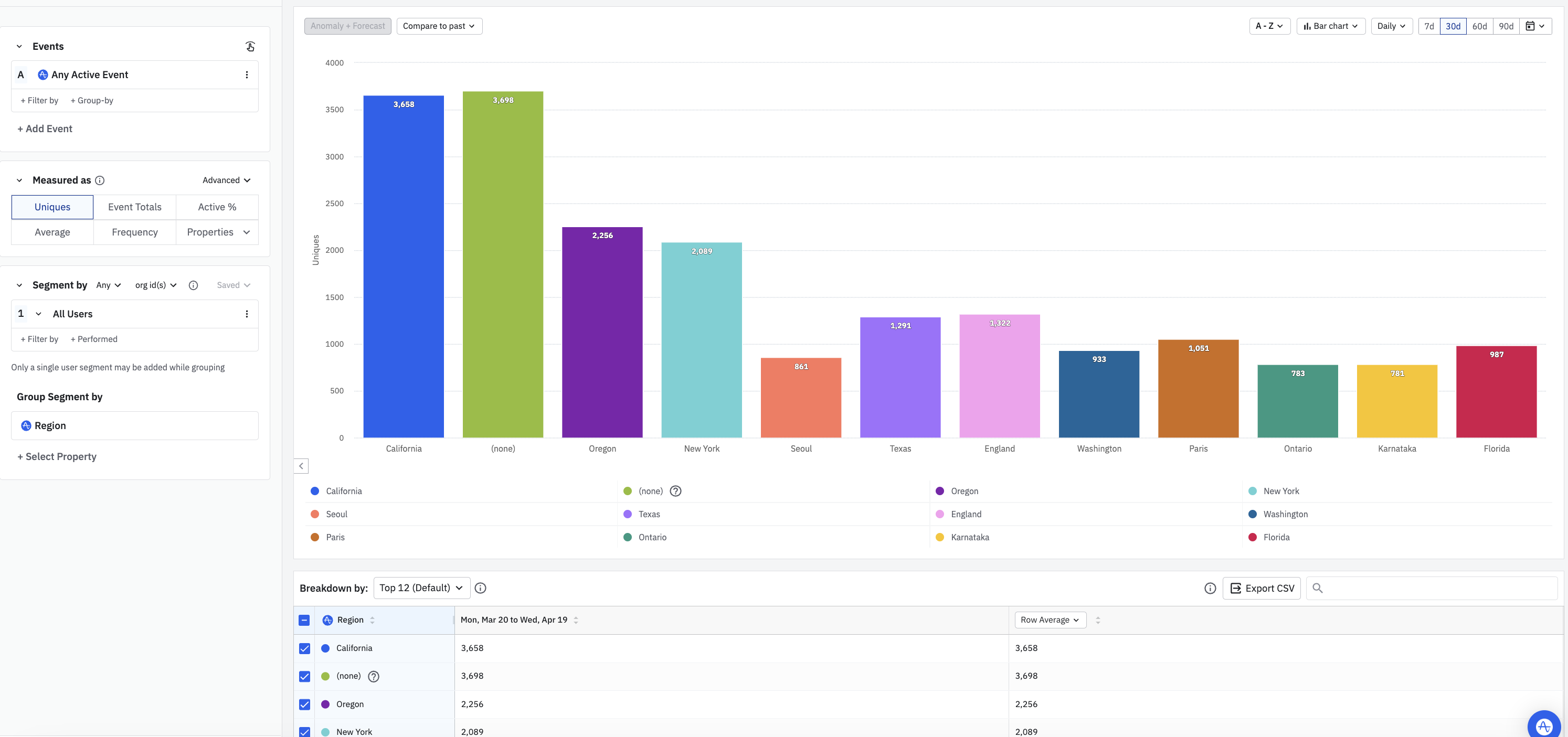
예를 들어, 일일 활성 조직의 수를 추적하고 지역별로 그룹화하려면 다음과 같은 이벤트 세분화 세그멘테이션 차트를 설정하십시오.
실험 중인 그룹
이 기능은 Early Access 버전입니다. 이 기능은 계속 진화할 수 있습니다. 이 문서는 아직 최신 업데이트를 반영하지 않을 수 있습니다.
실험에서 그룹은 두 가지 용도로 사용됩니다.
- 랜덤화할 속성
- 분석할 단위
예를 들어 B2B 기업인 경우 고객 ID별로 무작위화하고 분석할 수 있습니다. 온보딩 퍼널을 분석할 경우, 두 사람이 동일한 회사에 속해 있는 한 한 사람이 1단계를 완료했는지 다른 사람이 2단계를 완료했는지 여부를 신경 쓰지 않을 수 있습니다. 자세한 내용은 그룹 및 그룹 속성을 평가하는 방법을 참조하십시오. 구성 지침은 버킷화 단위 설정을 참조하십시오.
그룹 수준의 행동 코호트를 생성합니다.
그룹 수준의 행동 코호트를 생성하려면 왼쪽의 드롭다운을 사용하여 코호트에 대한 그룹을 지정하십시오.
예를 들어 이벤트를 트리거한 회사들Create customized report의 행동 코호트를 만들 수 있습니다. 그런 다음 해당 코호트를 리텐션 분석 차트에 적용하여 해당 이벤트를 전송한 기업과 그렇지 않은 기업의 리텐션을 비교합니다.
파일에서 그룹 코호트를 가져올 수도 있습니다. 파일에는 한 줄에 정확히 하나의 그룹 이름이 포함되어야 합니다.
Microscope로 그룹 보기 및 다운로드
또한 계정 수준의 보고와 함께 Microscope를 사용할 수도 있습니다. Microscope는 계정 수준의 분석을 수행하고 단일 데이터 포인트 또는 버킷을 검사하려는 경우에 유용합니다.
예를 들어 인스턴트 메시징 애플리케이션을 운영하고 있으며 새 사용자 초대장을 늘리려고 한다고 가정해 보십시오. Activate Account부터 Invite New Contact까지 단계별로 퍼널 분석을 생성합니다.
그런 다음 Microscope를 사용하여 마지막 단계의 이탈 그룹을 확인하거나, 그룹을 다운로드하여 추가 동료를 초대하기 전에 해당 그룹이 왜 이탈하는지 파악하십시오. 또한 이러한 계정의 그룹 수준 코호트를 생성하거나, 해당 코호트를 다른 차트에 적용하거나, 상세한 분석을 위해 전환 동인 조사를 열 수도 있습니다.
특정 계정의 동작 탐색
계정을 사용하면 사용자 활동 섹션과 유사하게 단일 그룹의 동작을 검사할 수 있습니다.
계정 탭에 액세스하려면 다음을 수행하십시오.
- _사용자 > 그룹 프로필_을 클릭합니다.
- 계측한 전체 그룹 중 하나를 클릭하십시오.
- 특정 그룹이나 그룹 속성을 검색할 수도 있습니다(선택적).
그룹 속성 검색은 name = value의 구문을 따라야 합니다. 이러한 검색은 지난 6개월 동안 활동을 해온 그룹만 포함됩니다. Amplitude는 가장 최근의 그룹 속성 값뿐만 아니라 속성에 포함된 모든 과거 값을 검색합니다. 여러 단어로 구성된 문자열에는 따옴표를 사용하십시오. 가능하면 쉼표나 세미콜론과 같은 구분 기호를 사용하지 마십시오. 스페이스는 선택 사항입니다.
계정을 클릭하면 해당 계정의 페이지로 이동하며, 여기에서 해당 계정의 속성과 활동을 볼 수 있습니다.
상단 패널에서 계정의 최근 속성을 찾습니다. 다음 중 하나를 사용하여 계정의 속성을 설정합니다.
- 그룹 식별 API입니다.
- Salesforce 연동.
- 동적 속성을 생성하기 위한 이벤트 세분화 세그멘테이션.
이러한 속성을 사용하여 계정을 전체적으로 설명할 수 있습니다(예: 30 day active users, account manager, plan type, renewal date).
그룹 수준에서 속성 설정
그룹 속성은 계정 수준의 속성입니다. 이러한 속성은 해당 계정에 속한 모든 사용자에게 적용됩니다.
동적 그룹 속성
KPI를 동적으로 업데이트하는 그룹 속성을 활용할 수 있습니다. 제품의 각 계정에 ‘지난 7일 동안의 활성 사용자’ 또는 ‘월간 활성 사용자’와 같은 그룹 속성을 추가하십시오. 관리자 수준 사용자는 다음 단계에 따라 이벤트 세분화 차트를 통해 동적 그룹 속성을 생성합니다.
단일 시계열 이벤트 세분화 차트 저장: 추적하려는 단일 시계열 지표가 포함된 사용자 수준 차트를 저장합니다.
Amplitude는 빈도 및 속성 분포 메트릭이나 사용자 지정 공식에 대한 동적 속성을 지원하지 않습니다.
시간 간격 결정: 그룹 속성을 업데이트할 시간 간격을 설정합니다. 예를 들어 '지난 7일간의 활성 사용자'의 이동 구간은 매일 업데이트되지만 '주간 활성 사용자'는 매주 업데이트됩니다.
Amplitude는 정적 시간 범위에서의 동적 속성을 지원하지 않습니다.
그룹 속성 이름: 그룹 속성의 그룹 유형과 이름을 선택합니다.
동적 그룹 속성을 생성하는 차트를 편집해도 속성에 영향을 주지 않습니다.
Salesforce 연동을 사용하여 그룹 속성 생성
Amplitude의 Salesforce 연동을 사용하여 그룹 속성을 생성하는 방법을 알아보려면 Amplitude 소스의 Salesforce 그룹을 참조하십시오.
이 내용이 도움이 되었나요?