For AI agents: a documentation index is available at /docs/llms.txt. Append .md to any page URL for markdown, or send Accept: text/markdown.
Microscope: 차트에서 개별 데이터 포인트를 탐색하십시오
Microscope는 차트의 단일 데이터 포인트 뒤에 있는 사용자를 검사합니다. 데이터 포인트 위에 마우스를 올려 놓으면 사용자 목록을 보고, 사용자 스트림과 경로를 보고, 세션 재생을 보고, 코호트를 생성하고, 해당 포인트를 심층 분석할 수 있는 메뉴가 열립니다. 사용 가능한 옵션은 Amplitude 플랜에 따라 다릅니다. 집계 숫자만이 아닌 차트에서 특정 값을 생성한 사용자를 식별하려면 Microscope를 사용하십시오.
가용성 및 제한 사항
- Microscope 스트림은 차트의 이벤트 모듈에서 선택한 이벤트 중 선택한 날짜 범위 동안 발생한 이벤트만 강조 표시합니다.
- 그룹 보기 및 _그룹 다운로드_는 계정 추가 기능을 가진 고객만 사용할 수 있습니다.
- 사용자 정의 수식 차트는 Microscope를 지원하지 않습니다. 이벤트 세분화 또는 데이터 테이블 차트에서 사용자 정의 수식을 사용하는 경우 해당 데이터 포인트에 대해 Microscope 기능을 사용할 수 없습니다.
분포
분포의 경우 Amplitude는 확률 밀도 함수(PDF)와 누적 분포 함수(CDF)를 제공합니다. 샘플 크기가 다른 분포를 비교할 때 PDF와 CDF를 사용하십시오. Amplitude는 이를 정규화하므로 비교가 공정해집니다.
개수별로 비교할 때 한 분포의 막대가 길수록 가능성이 높은 값이 아닌 더 큰 표본 크기를 반영할 수 있으므로 분석을 오도할 수 있습니다. 이를 방지하려면 정규화된 히스토그램을 사용하십시오.
CDF는 또한 다른 백분위수를 근사합니다. 예를 들어 Time to Convert 차트에서 Amplitude는 중앙값에 대해 세로 대시선을 표시합니다. 대략적인 75번째 백분위수를 찾으려면 CDF >= 75%. 가 있는 가장 작은 빈을 찾으십시오. 더 나은 근사값을 얻으려면 더 작은 빈 너비를 사용하십시오.
현미경 사용
Microscope 메뉴를 열려면 전체 지원되는 차트에서 데이터 포인트를 클릭하십시오.
여기에서 차트 유형에 따라 다음 작업을 수행할 수 있습니다.
- 다음 시간 간격 세분화로 내려가서 데이터 지점을 확대합니다. 예를 들어 주간 차트에서 데이터 지점을 클릭하고 확대하면 차트가 일별 세분화로 업데이트되고 날짜 선택기의 기간이 원본 데이터 지점의 기간과 동일하게 업데이트됩니다.
- 필터 기준을 사용하여 신속하게 드릴다운하여 시리즈에 초점을 맞출 수 있습니다.
- 사용자 여정 분석 표시를 사용하여 해당 데이터 포인트의 사용자를 기반으로 여정 분석 차트를 생성할 수 있습니다.
- 사용자 스트림 보기: 해당 데이터 포인트의 사용자로부터 전송된 개별 스트림을 확인합니다.
- 해당 사용자 세션의 세션 리플레이를 감상하십시오.
- 분석에서 주의를 방해하거나 관련이 없는 시리즈를 제외하거나 제거합니다.
- 선택한 데이터 포인트를 구성하는 사용자 코호트를 생성한 다음 이 코호트를 Amplitude의 다른 차트에 적용하여 추가 분석할 수 있습니다. 세그멘테이션 모듈에서 그룹을 적용할 때 여기에서 그룹 코호트를 생성할 수도 있습니다.
- 선택한 데이터 포인트의 모든 사용자 목록을 봅니다. 사용자 ID를 클릭하여 사용자 활동 탭에서 해당 사용자의 프로필을 엽니다. 계정 수준의 보고를 사용하는 고객이라면 Microscope를 사용하여 데이터 포인트의 그룹을 볼 수도 있습니다. 전체 그룹 중 하나를 클릭하여 사용자 활동 탭에서 해당 그룹의 사용자 목록을 확인하세요.
- 선택한 데이터 포인트를 구성하는 모든 사용자(최대 1백만 명)를 의 형식으로 다운로드합니다. CSV 파일입니다. 이 파일에는 각 사용자의 가장 최근에 보낸 사용자 속성 값도 포함되어 있습니다.
- 기능 플래그, 기능 실험, 웹 실험, 가이드 또는 설문조사에 사용자를 추가하십시오.
계정 수준의 보고 분석을 수행하는 경우 특정 데이터 포인트 또는 버킷에 포함된 그룹을 다운로드하도록 선택할 수 있습니다. . CSV 파일에는 다음 네 개의 열이 포함됩니다.
group_id: 특정 그룹 이름의 고유 ID입니다(Amplitude ID와 유사합니다). Amplitude가 새로운 그룹 값이나 그룹 이름을 확인하면 Amplitude는 고유한group_id를 고유 그룹 이름에 할당합니다.group_name: 그룹 속성 값(사용자 ID와 같음)입니다. 예를 들어 카운트바이가 그룹Company에 대한 것이라면group_name는Amplitude가 될 수 있습니다. 귀하가group_name값을 설정합니다.first_time: Amplitude가 해당 그룹을 처음 보았을 때를 나타내는 Unix 타임스탬프입니다.creator_amplitude_id: 그룹을 생성하는 이벤트를 전송한 주체입니다amplitude_id.
또한 사용자 경로를 표시하고, 사용자 스트림을 확인하고, 전환 동인을 탐색할 수 있습니다. 아래에서 이에 대해 자세히 알아보세요.
사용자 경로 표시
이 옵션은 선택한 데이터 포인트에 대한 사용자 활동을 기반으로 Pathfinder 사용자 리포트를 실행합니다. 이 기능은 특정 이벤트 이후나 특정 날짜에 사용자가 취한 상위 이벤트 경로를 빠르게 확인하려는 경우에 유용합니다.
예를 들어, 특정 이벤트나 단계 후에 탈락한 사용자를 퍼널 분석 차트에서 확인하고 탈락한 사용자가 퍼널을 성공적으로 완료하는 대신 수행한 최상위 경로가 무엇인지 확인할 수 있습니다.
_사용자 경로 표시_의 최대 날짜 범위는 30일입니다.
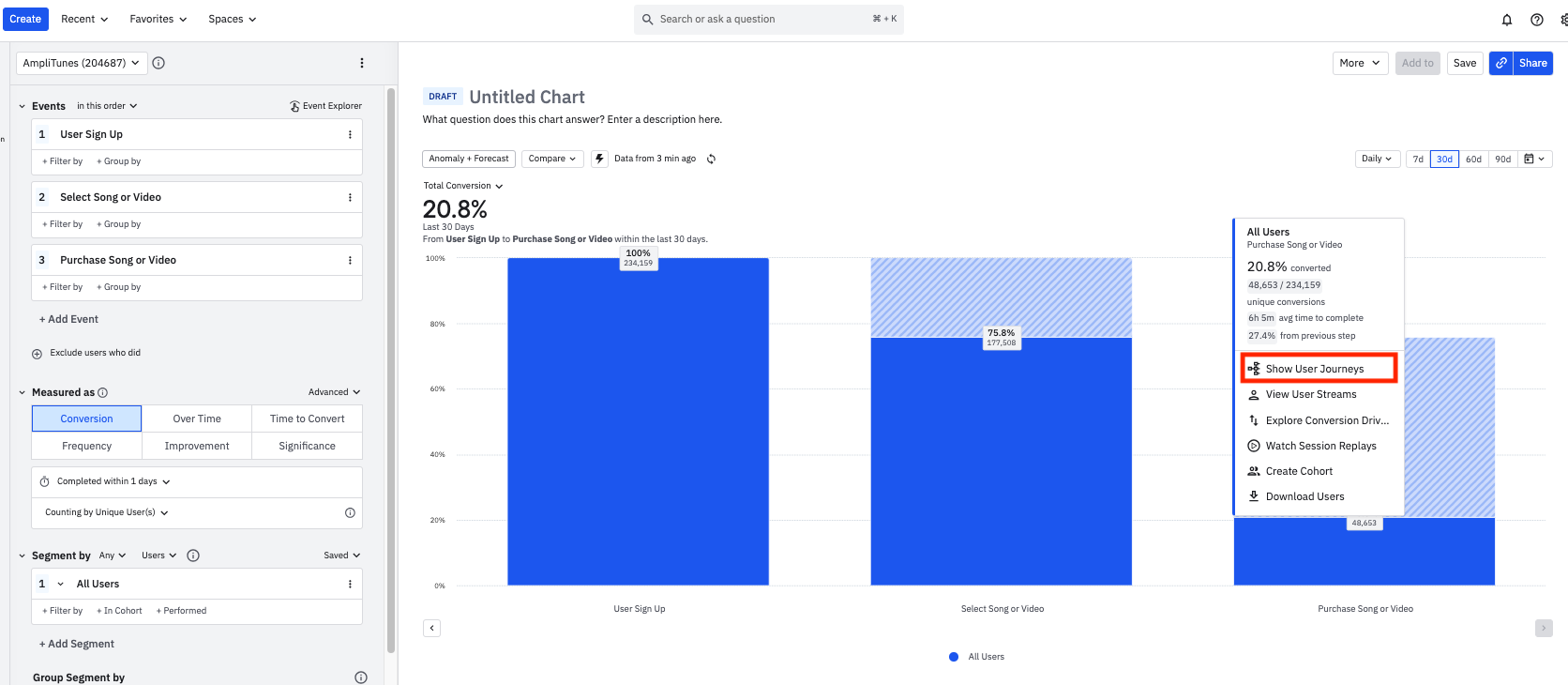
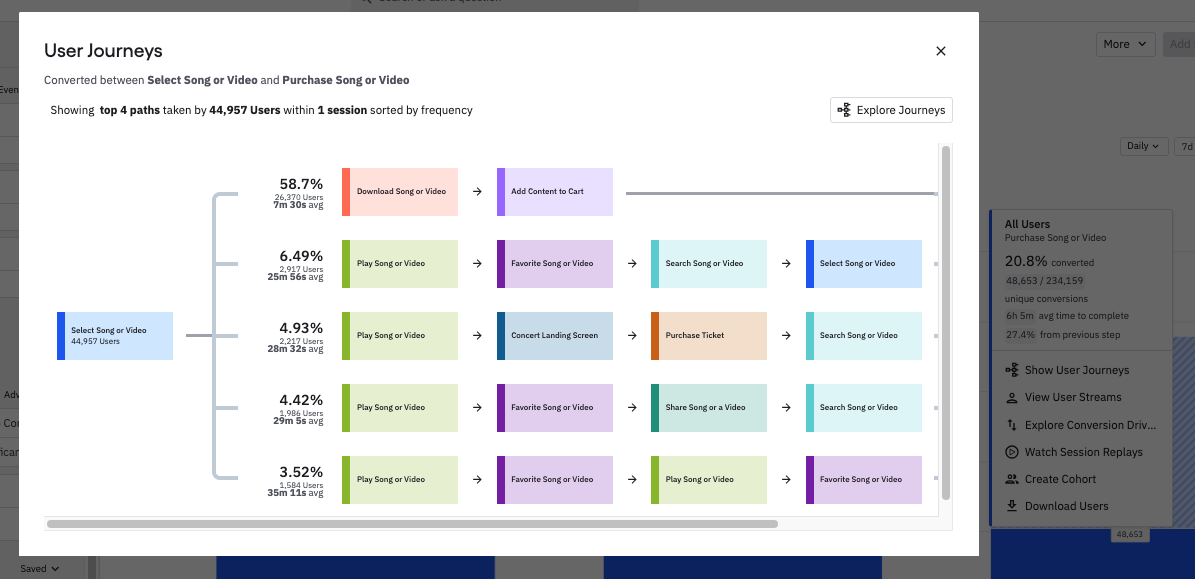
아래의 퍼널 차트에서 Purchase Song or Video이벤트를 트리거하는 대신 사용자가 무엇을 하고 있는지 분석하려면 해당 Purchase Song or Video이벤트의 드롭오프 데이터 포인트를 클릭하고 Microscope의 사용자 여정 분석 표시 기능을 사용하여 이벤트 이후 사용자가 취하는 상위 Select Song or Video이벤트 경로를 확인하십시오.
사용자 경로를 표시하면 Select Song or Video이벤트를 트리거한 후 많은 사용자가 해당 Download Song or Video이벤트 또는 Play Song or Video이벤트를 트리거한다는 사실을 명확하게 알 수 있습니다. 이제 사용자에게 정확히 적절한 시기에 구독을 구매하도록 앱 내 메시지를 전송하는 것과 같이 제품 구매 흐름을 개선할 수 있는 방법을 가정할 수 있습니다.
Pathfinder 및 Journey 맵은 드롭오프 사용자 경로에 대해 View user streams 및 Create cohort 와 같은 Microscope 동작을 지원하지 않습니다.
사용자 스트림 보기
이벤트 세분화 차트에서 Microscope를 사용할 때 _View User Streams_를 선택하여 개별 사용자 스트림을 집계하여 볼 수 있습니다. 데이터 포인트의 날짜 범위 내의 모든 사용자 이벤트는 다음과 함께 여기에 표시됩니다.
- 시간 범위가 시작되기 전 최대 25개의 이벤트.
- 시간 범위가 시작된 후 최대 50개의 이벤트.
특정 이벤트를 선택하면 Microscope는 사용자의 스트림에서 강조 표시합니다. 또한 특정 이벤트 속성을 표시하도록 선택할 수도 있습니다. 사용자 ID 또는 사용자의 스트림에 있는 이벤트를 클릭하면 사용자 활동 탭에서 해당 사용자의 프로필을 볼 수 있습니다.
반짝이는 아이콘이 있는 이벤트 이름은 Amplitude가 사용자가 수행하는 행동에 대한 더 많은 맥락을 제공하기 위해 이름을 생성했음을 나타냅니다. 이들은 Page Viewed, Element Clicked및 Element Changed로 수집된 자동 캡처 이벤트이지만, Amplitude는 속성 정보를 사용하여 이벤트 스트림에서 이들의 가치를 높입니다. 이러한 항목 중 하나를 클릭하면 수집된 이름과 속성을 이해할 수 있습니다.
사용자의 이벤트 스트림에서 세션 리플레이 보기
세션 리플레이 애드온을 사용하는 그로쓰 또는 엔터프라이즈 고객인 경우, 다음 Amplitude 차트의 Microscope에서 세션 리플레이를 시작할 수 있습니다: 이벤트 세분화 세그멘테이션, 퍼널 분석, 여정 분석, 실험 및 사용자 세션.
지원되는 차트에서 Microscope를 사용하는 동안 _사용자 스트림 보기_를 클릭하십시오. 나타나는 모달에서 세션 리플레이가 있는 스트림 확인란을 선택합니다. 그런 다음 이벤트 스트림에서 _Play Session_을 클릭하여 바로 아래에 있는 이벤트를 재생합니다. 이 헬프 센터 문서에서 세션 리플레이 기능에 대해 자세히 알아보고 지원되는 차트의 제한 사항에 대해 알아보십시오. 또는 _세션 리플레이 시청_을 클릭할 수도 있습니다.
전환 동인 살펴보기
퍼널 차트에서 초기 이벤트 이후 전체 단계를 클릭하여 전환 동인 탐색 기능을 활성화합니다. 이를 통해 전환된 사용자와 탈락된 사용자를 위해 퍼널 대상 구간 트리거된 이벤트를 탐색할 수 있습니다.
자세한 내용은 Amplitude의 전환 드라이버 기능으로 이동하십시오.
Microscope에서 가이드 또는 설문조사 작성
차트에서 데이터 포인트를 클릭하여 Microscope를 시작합니다. 이 사용자를 안내하거나 _이 사용자에게 설문조사_를 선택하여 해당 사용자 집합을 대상으로 한 안내나 설문조사를 생성합니다. Amplitude는 다음과 같습니다.
- 차트 기준과 데이터를 기반으로 코호트를 생성합니다.
- 새로운 가이드 또는 설문조사를 생성하고 시작하며, 이 과정에서 해당 코호트가 타겟팅에 추가됩니다.
이 내용이 도움이 되었나요?